仕事に紙の手帳は欠かせないという方もいらっしゃるのではないでしょうか?
ただ、手帳は自由に書ける分、どのように書くか迷っている方も多いと思います。
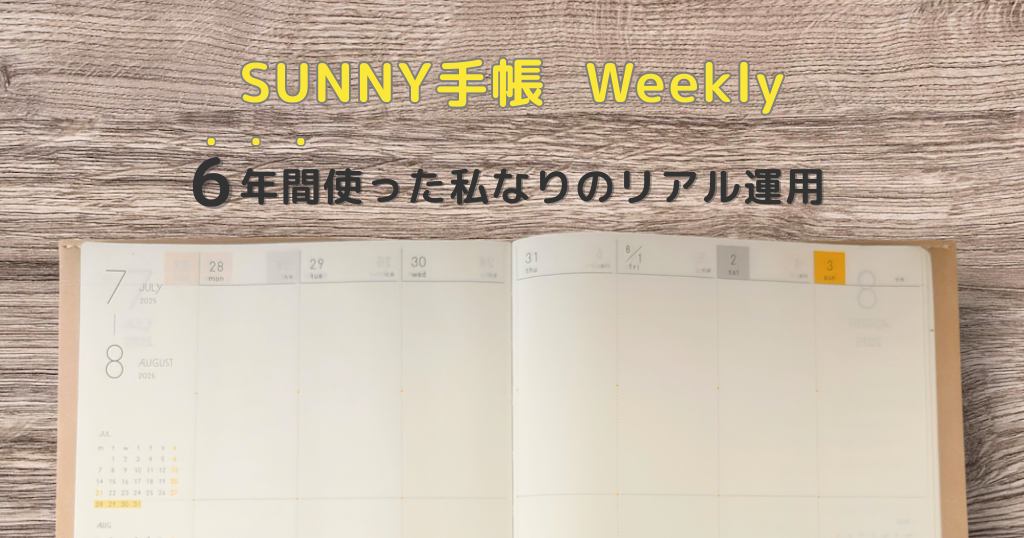
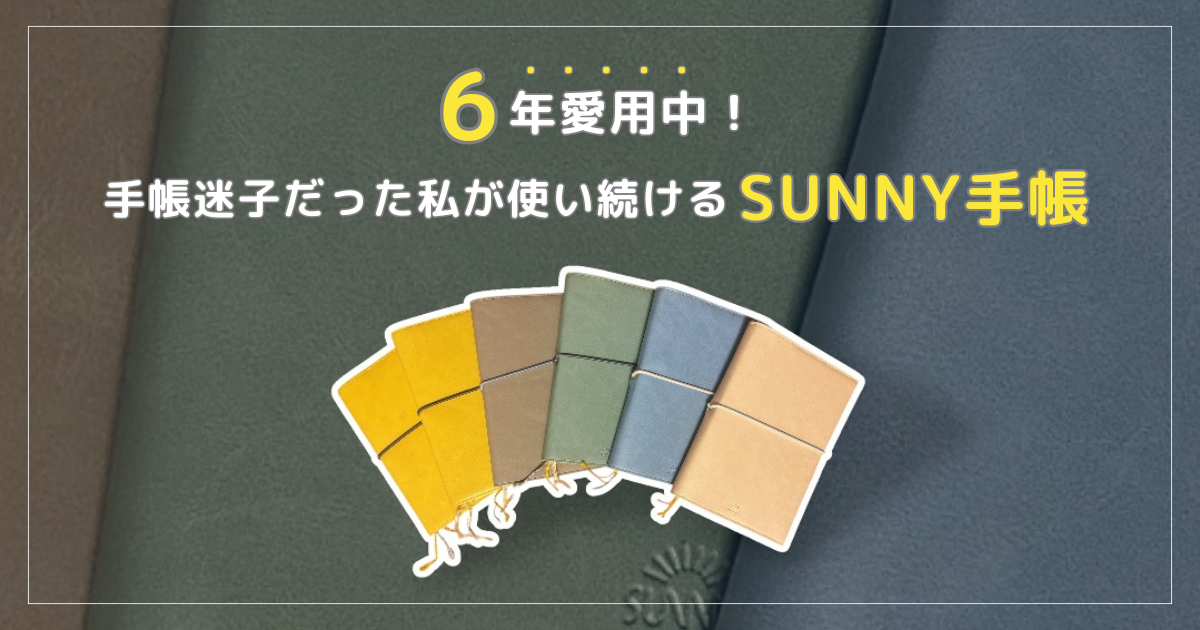
私は会社員として働いていた6年間、ずっとSUNNY手帳のウィークリータイプを使ってきました。
私もSUNNY手帳に出会うまでは使い方に悩んでうまく使えないことも多かったのですが、SUNNY手帳を使い始めて1年目という早い段階で自分なりの使い方を見つけることができました。
これは6年目になっても使い方が大きく変わることもなく、安定して使いやすい方法です。
この記事では私なりのSUNNY手帳ウィークリータイプの活用例をご紹介していきます。
「同じ手帳を使っているけどなかなか使いこなせていない」「使っているのは他の手帳だけど仕事用にもっと上手く使いこなしたい」という方のヒントになれば嬉しいです!
購入したSUNNY手帳はこちら
数ある手帳の中からSUNNY手帳を選んだ理由については、以下の記事をご覧ください
仕事のスタイルについて
まず、SUNNY手帳のウィークリータイプを使っていた頃の私の仕事スタイルについて簡単にご紹介します。
私は技術職として働いていました。
当時の働き方は、
- 【納期】最優先!
- 一週間のうち、在宅勤務と出社が半々
- オンライン打合せ多め
という感じ。
とにかく「予定・タスクが把握できること」が最優先でした。
ウィークリータイプのメリット・デメリット
活用例のご紹介の前に、改めてウィークリータイプのメリット・デメリットを考えてみたいと思います。
「そもそもSUNNY手帳のウィークリータイプとは?」と気になる方は 、以下の記事をご覧ください
6年使った実感として、ウィークリータイプには以下の特徴があります。
メリット
- 時間軸がないため、好きなように記入できる
- 縦バーチカルの下にさり気ない区切り線があるため、バーチカルの上に仕事の予定・下にプライベートの予定など予定の書き分けが可能(下に目立たせたいことを書くのもGOOD!)
- 手帳の下半分には方眼のメモスペースがあるため、タスク管理やアイディア出しにも使いやすい
デメリット
- 自由度が高すぎて、うまく使いこなすのが難しい
私がウィークリーを好きすぎて、ほぼデメリットが思い浮かばなかったのですが…(笑)
時間軸がないからこそ、どのように書くのが良いか私も最初は悩みました。
ただ、このデメリットは “自分なりのルール” を作ってから解消されました!
【実用例】6年間で固まった「使い方のマイルール」
長く使う中で、私が自然と決めていた基本ルールがあります。
仕事をする上で、私なりの実用例をご紹介します。
- 本記事で掲載している写真は、iPadでSUNNY手帳を撮影した写真にApple Pencilで記入したものです。
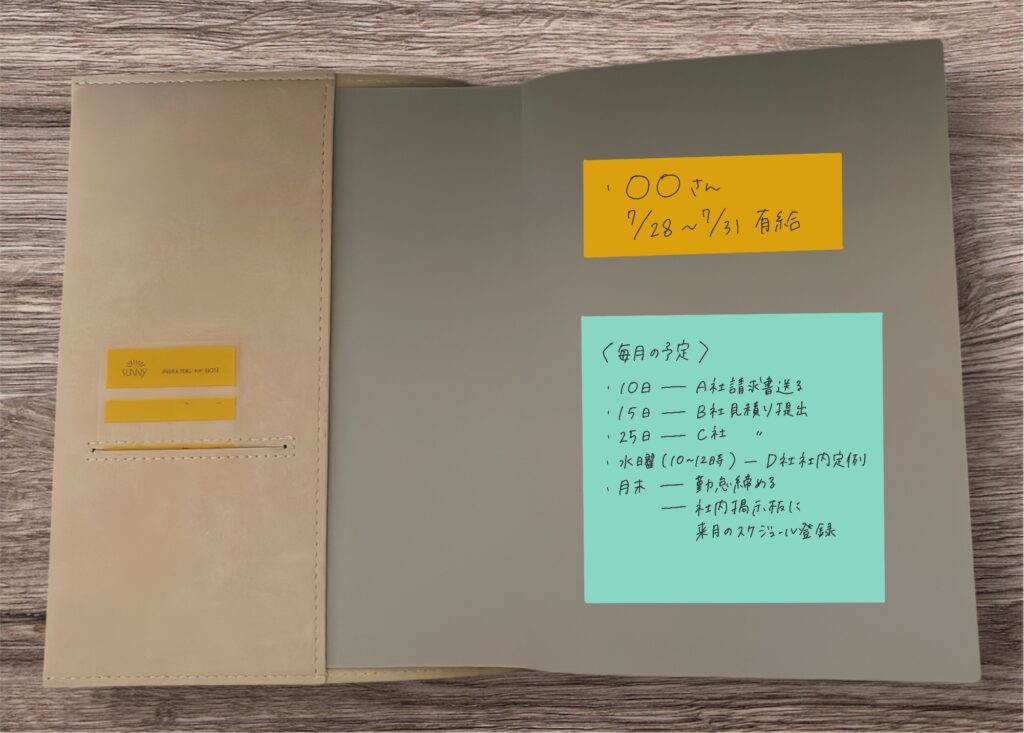
冒頭グレーの扉ページ
開いてすぐにあるグレーの扉ページは、付箋を貼る場所にしています。
「短期的な予定」や「毎月必ず発生するタスク」を付箋に書いて貼っておくことで、毎日開いた時に目に留まり忘れにくくなります。
年間ページ
年間ページには「仕事」と「プライベート」の中長期的な予定を書いています。
真ん中に若干濃い縦線が入っているので、それを目印に書き分けています。
① … 仕事の予定
② … プライベートの予定
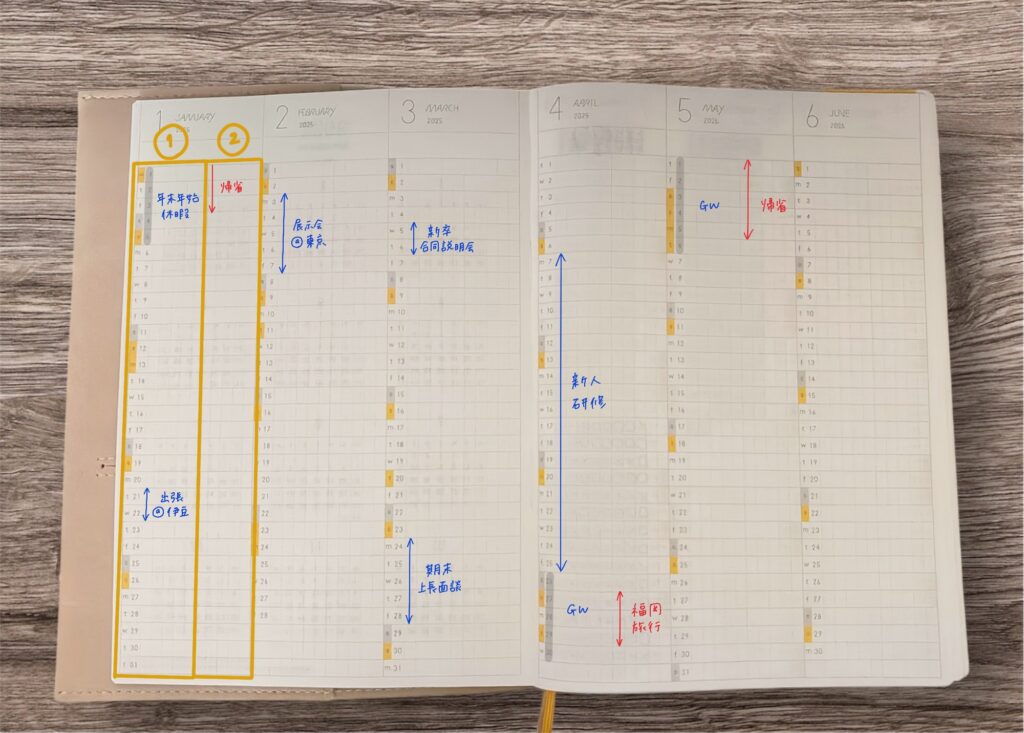
仕事とプライベート両方の予定を並列で書くことで、
- 「この時期は仕事が忙しそうだからプライベートの予定を抑えめにしておこう」
- 「この日程でプライベート旅行に行きたいから仕事は前の週までにできるだけ片づけておこう」
など見通しが立てやすくなりました。
マンスリーページ
マンスリーページには主に「仕事」と「プライベート」の詳細な予定を書いています。
それぞれ日にちのマスの真ん中に若干濃い縦線が入っているので、上には午前中の予定、下には午後の予定を書いています。
左の空いているスペースには、ネットショップで購入したものの「商品名」「発送日・到着予定日」を書いています。
私はネットショップで購入することが多いのですが、だんだんと何を注文して、何がまだ届いていないのか分からなくなってくるので、マンスリーページの余白にメモしています。
① … 「ネットショップで購入したもの」など日時指定の配達物
② … 「仕事」と「プライベート」の詳細な予定
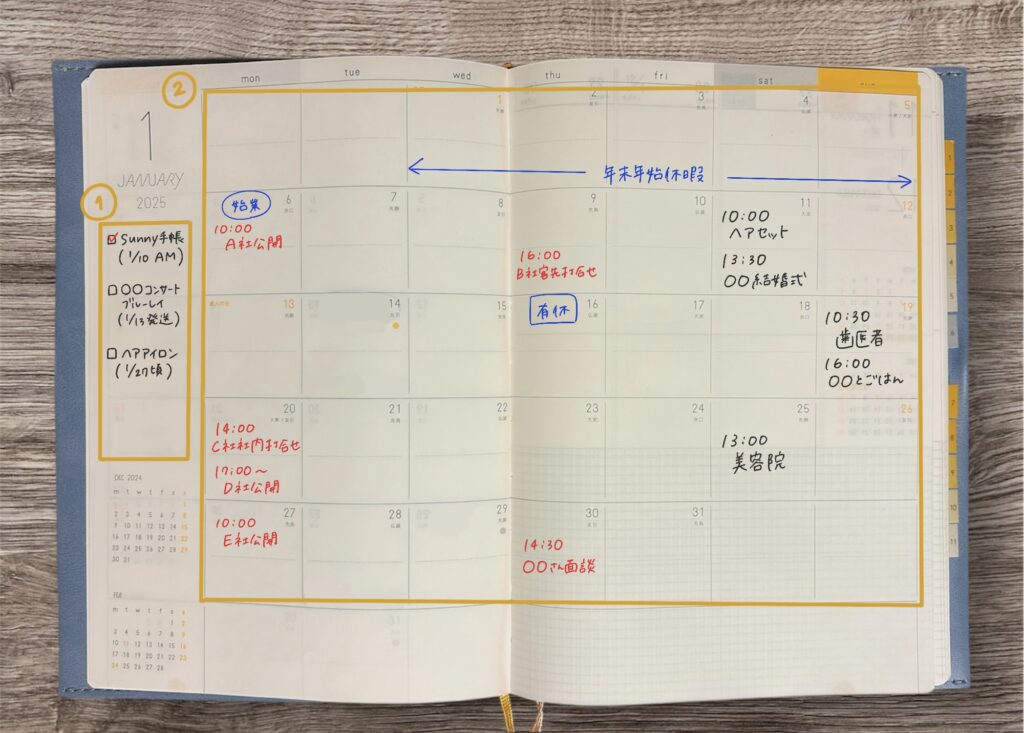
私は在宅勤務の日もあったので、荷物の日時指定をする際に
- 「出社の予定が絶対に入らないであろうこの日を荷物受け取りに指定しよう」
- 「この日は在宅勤務だけど、16時から打合せが入っているから午前中指定にしておこう」
と、仕事の予定と見比べながら決めることができて便利でした。
ウィークリーページ
ウィークリーページには主に「仕事」の詳細な予定やタスクを書いています。
基本的に仕事中はこのページを開いておき、予定やタスクをこなしたら赤線で消したり、チェックボックスに印をつけたりして、漏れを防ぎます。
① … 「出社」の日が分かるように記入
② … この日のうちに絶対こなす予定やタスクを上の方から時系列順に記入
③ … この日のうちに絶対こなすが、隙間時間でできれば問題ないタスクを記入
④ … この日辺りから着手したいタスクを記入
⑤ … プライベートの大きな予定がある時だけ記入
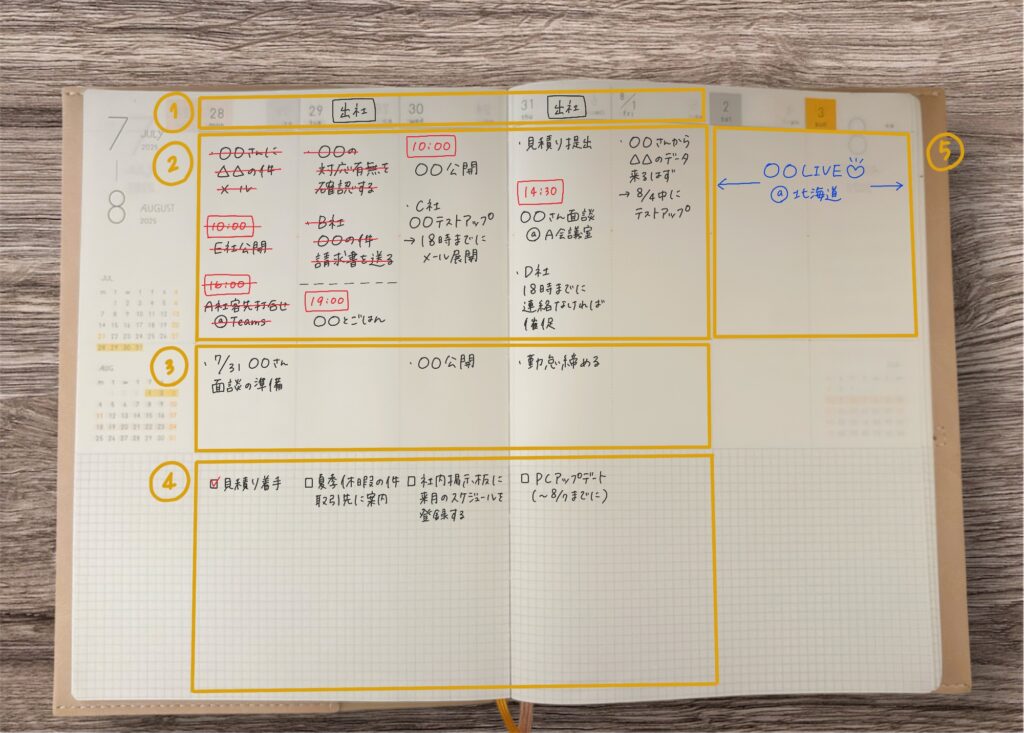
ウィークリーページは基本的に、淡々とタスクをこなしていくためのページにしています。
周りから依頼されたこともすぐに実行する日を決めて、ウィークリーページに書き込みます。
もし②~④に書いたタスクの中でこの週のうちに完了できないものがあった場合は、来週のページに転記します。
 いちのせ
いちのせタスクは先延ばしにしがちですが、できなかったとき来週のページに同じ内容を書くことで「何回も書きたくない…」と思ってさっさとこなすようになりますよ!(←経験者)
もしプライベートで大きめの予定がある場合のみ、⑤に書いておきます。
こうすることで、「今週末はこれがあるから金曜日は絶対に残業したくない。ということは、木曜日までにだいたいの仕事を終わらせたいな」と、先読みして行動できるようになりました。
ノートページ
ノートページは、「その日の動き」を時間に落とし込んでより詳細に記入しています。
STEPとしてはまず真ん中に線を引き、日付を書きます。
ウィークリーページを見ながら、おおよその開始時間とともに行動を記入していきます。
以下の方法で行動計画を立てるのがおすすめです!
- まずは、ウィークリーページ②の絶対こなす予定を基準に考える。
- 隙間時間にウィークリーページ③④で書いた予定やタスクを入れ込む。
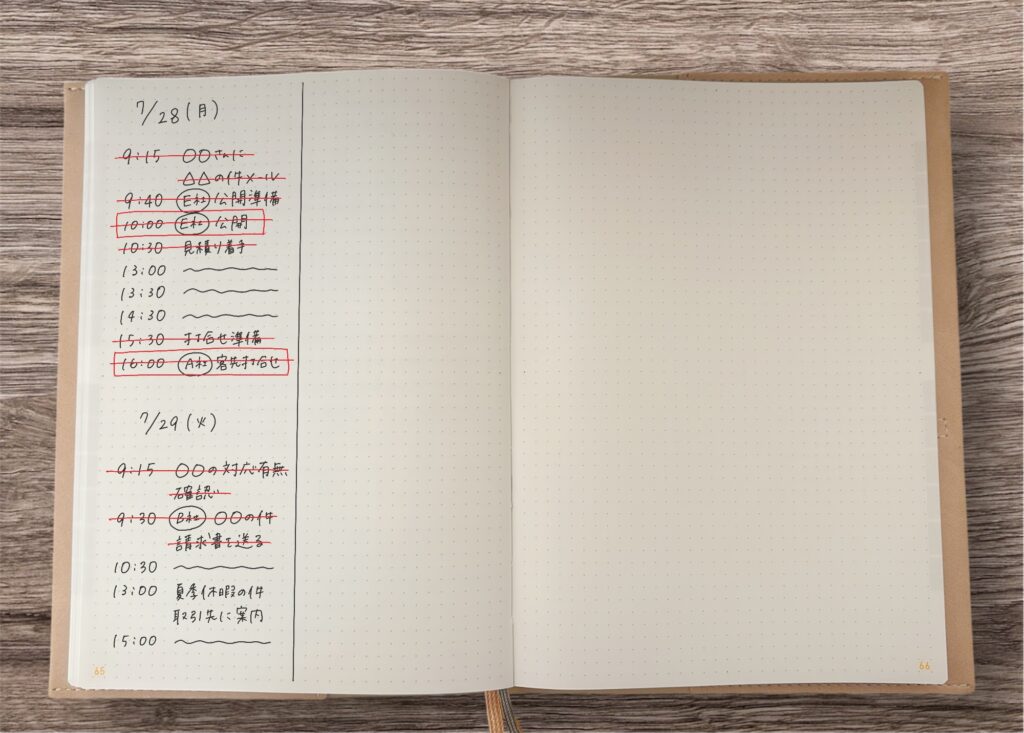
完了したら赤線で消していきます。
私は始業前にざっとメールに目を通したあと、この行動計画を立てていました。
だた、仕事中に予期せぬ依頼がどんどん発生するので、開始時間はずれてしまうことも多かったです。
それでもだいたいの時間を決めておくことで、
- 「今日はこんなにたくさんの業務があるんだ」
- 「今日中にここまではやらないといけないからペースアップしよう」
と、仕事のペース配分を決めるのに役立ちました。
いちのせ上司から「今日中にこれお願いできる?」と無理難題を言われても、安易に引き受けず「今日は〇〇を絶対に終わらせないといけないので明日の午前中まででよろしければ可能です。」など無理のない返答ができるようになりました!
ウィークリータイプが向いている人/向いていない人
私としては仕事をする上でウィークリータイプがとても使いやすかったのですが、合わない人もいるかと思います。
そこで、私なりの実用例を元に、ウィークリータイプが向いている人と向いていない人を考えてみました。
向いている人
- 時間で動く仕事をしている
- タスクを見える化したい
- スケジュール管理の抜け漏れを減らしたい
- 手帳を毎日開く習慣がある
- ペース配分が苦手なので、1週間を俯瞰して見た上で行動したい
向いていない人
- 日ごとではなく“月単位”の仕事をしている
- 予定の記入より、メモ中心で動く
- タイムラインで管理する習慣がない
SUNNY手帳を「続けられる手帳」にするコツ
手帳は、あなたの生活を縛るものではなく、仕事を手助けしてくれる相棒だと考えると長く続けられます。
以下を意識してみましょう!
- 完璧に書こうとしない
- スカスカの週を「リフレッシュ週」だと割り切る
- 最初は誰かの使い方を真似してOK!
6年使って実感した価値
SUNNY手帳は、私にとって日々の仕事を整えてくれる「相棒」のような存在です。
社会人になりSUNNY手帳を使ってタスク管理をすることで、今までミスをせずに仕事をこなすことができました。
ウィークリーは最初こそ難しく見えますが、自分に合う使い方を見つけると仕事のミスや迷いが減り、毎日が本当にスムーズになります。
もしウィークリータイプが気になる方は、ぜひチェックしてみてくださいね!
いちのせSUNNY手帳ユーザーが増えてくれたら嬉しい ⸜❤︎⸝