
パソコンを買い替えようと決めたものの、私はこれまでPCのスペックについてほとんど気にしたことがありませんでした。
以前パソコンを購入したときも、「CPUは良いものがいいらしい」くらいの知識しかなく、メモリやGPUなどについてはほとんど理解していませんでした。
しかし、動画編集用のパソコンを選ぶためには、CPU・メモリ・ストレージ・GPUなど、パソコンのスペックについてある程度理解しておく必要があります。
そこで今回、PC初心者なりにパソコンのスペックについて一から調べることにしました。
この記事では、パソコンのスペックとは何か、動画編集用PCにはどのくらいのスペックが必要なのかを、初心者目線で分かりやすくまとめていきます。
 いちのせ
いちのせ初心者の私が頑張って調べてみました☆彡
\ PC初心者が動画編集用のPCを買うまで /
PCを選ぶ前にまず考えたこと
パソコンを買い替えると決めたものの、最初は「とりあえず性能が高いパソコンを買えばいいのかな」くらいに考えていました。
しかし、パソコンは決して安い買い物ではありませんし、適当に選んでしまうとオーバースペックで無駄に高くなったり、逆にスペック不足でまた買い替えが必要になったりしてしまいます。
そこでまず考えたのは、「自分はパソコンで何をしたいのか」ということでした。
ブログを書く、画像編集をする、動画編集をする、インターネットを見る、ゲームをするなど、人によってパソコンの使い方は全く違います。
やりたいことによって必要なスペックも大きく変わるため、まずは自分の用途を整理することが大切だと分かりました。
自分のやりたい作業から必要なスペックを考える
私がパソコンでやりたいことは主に以下の通りでした。
【 仕事 】
- ブログ更新
- 画像編集
- YouTube動画編集(長尺)
- インターネット
- 事務作業
【 プライベート 】
- 動画視聴(YouTube、アニメ、映画)
- Switchの映像をPCディスプレイに映す
この中で一番パソコンの性能を使う作業は、やはり動画編集です。
そのため、「動画編集が快適にできるスペック」を基準にパソコンを選ぶことにしました。
パソコン選びでは、ついCPUやメモリなどの数字だけを見てしまいがちですが、一番重い作業に合わせてパソコンを選ぶというのがとても大事だと分かりました!
いちのせまずはPCでやりたいことを書き出してみましょう!
パソコンのスペックとは何か
パソコンのスペックを調べていくと、いろいろな用語が出てきます。
最初は正直、何が何だかよく分かりませんでした。
しかし調べていくうちに、パソコンの性能は大きく分けて以下のようなイメージだと分かりました。
| パーツ | 役割 |
|---|---|
| CPU :Central Processing Unit(中央演算処理装置) | 計算・処理(=頭脳) |
| メモリ | 作業スペース(=机) |
| ストレージ | データ保存(=倉庫) |
| GPU :Graphics Processing Unit | 映像・画像処理 |
| NPU :Neural Processing Unit | AI処理 |
この役割を理解すると、パソコン選びがかなり分かりやすくなりました。
次の項目でそれぞれのパーツについて、詳しく見ていきたいと思います!
CPUとは
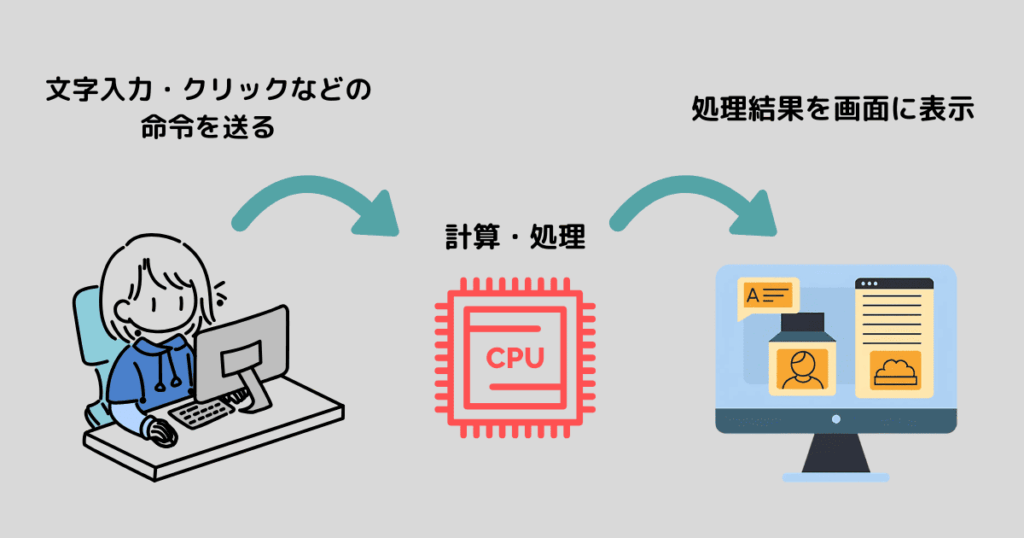
CPUはパソコンの頭脳のようなもので、計算や処理を担当するパーツです。
基本的にはCPUの性能が高いほど、パソコンの動作は快適になります。
CPUというと「Core i7」「Core i5」などの名前をよく見ますが、実はi7やi5だけではCPUの性能は分かりません。
重要なのは、その後に続く世代です。
例えば同じCore i7でも、「古い世代のCore i7」と「新しい世代のCore i7」では、性能が大きく違います。
そのため、CPUを選ぶときは型番の数字(世代)が新しいものを選ぶことが重要になります。
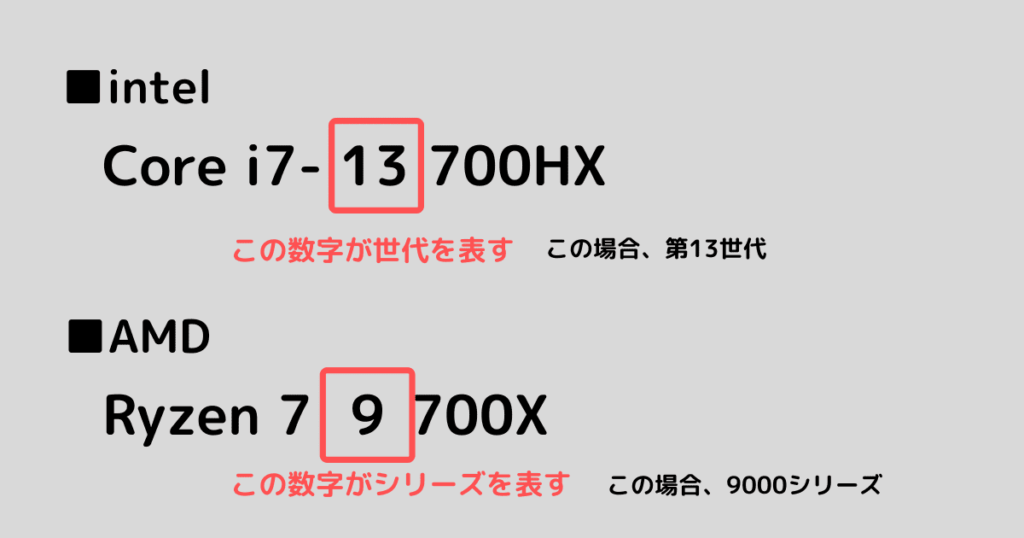
ただし、型番の後ろに付いているアルファベットにも意味があり、かなりややこしいです。
そのため、CPUの性能は比較サイトを見るのが一番分かりやすいかと思います。
実際、今回私がPC比較をするときにこちらのサイトを参考にさせていただきました。
CPUの性能は「PassMark」というスコアで比較されることが多く、この数値が高いほどCPU性能が高いという目安になります。
本格的な動画編集をするなら、だいたいPassMark 20000くらいが目安になりそうでした。
いちのせただ、動画編集に関しては、CPUよりもGPUの性能の影響の方が大きそうです!
メモリとは
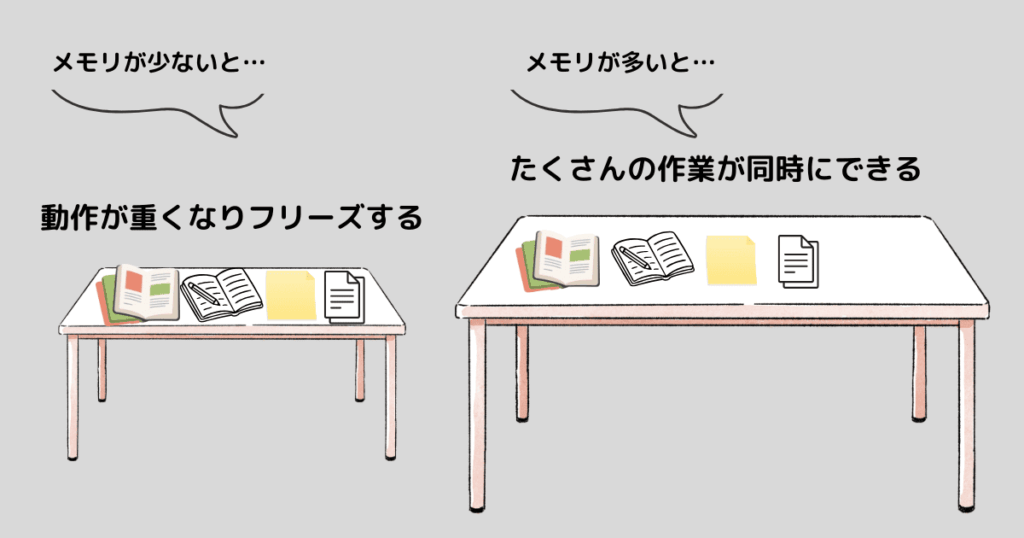
メモリは、パソコンの作業机の広さのようなものです。
メモリが多いほど、同時にたくさんのアプリを開いたり、多くの作業を同時に進めたりすることができます。
メモリ容量の目安はだいたい以下のような感じです。
| メモリ | 用途 |
|---|---|
| 8GB | インターネット・事務作業 |
| 16GB | 一般的な作業・軽い編集 |
| 32GB | 動画編集・ゲーム |
| 64GB以上 | プロ向け |
動画編集やゲームをする場合は、32GB以上が安心だと言われています。
ただ、最近はAIデータセンターの影響で世界的にメモリ不足になっており、メモリの価格が高騰しているという情報もありました。
しかし、16GBにして「フリーズする…」という状態になるのが嫌で私は32GBにすることにしました!
いちのせ必ず使う予定の動画編集ソフトの推奨スペックも確認しましょう!
ストレージとは(SSD・HDD)
ストレージは、データを保存する場所(倉庫)です。
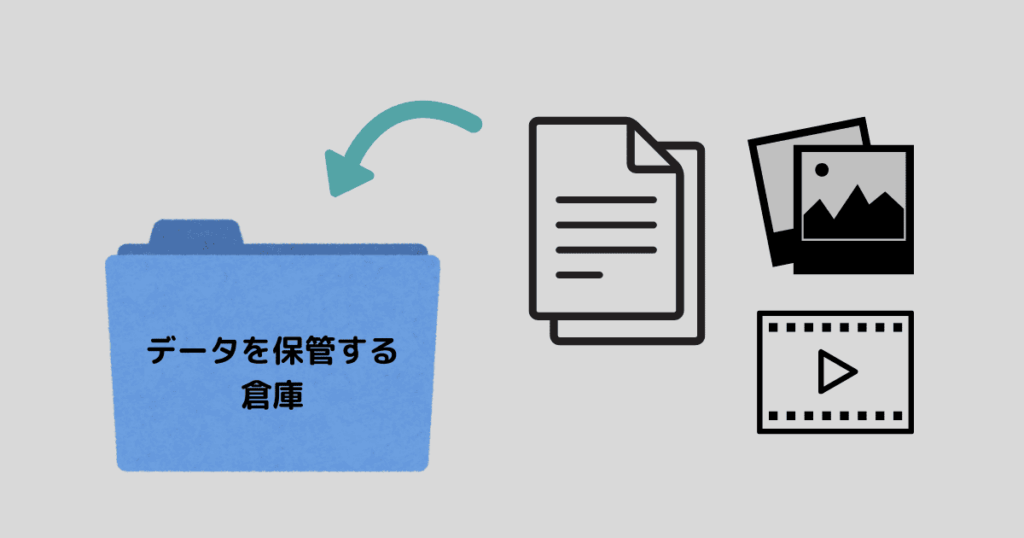
しかし最近は、保存容量だけでなく読み書き速度がとても重要になっています。
ストレージには主に以下の種類があります。
- HDD(遅い・安い)
- SSD(速い)
ただ、最近はSSDを搭載しているPCがほとんどのようです。
特にこれからパソコンを買うなら、NVMe M.2 SSDが搭載されているパソコンを選ぶのが良いと言われています。
SSDによっても速度は変わってきますが、価格差はそこまで大きくないことが多いので、できるだけ速いSSDを選んだ方が快適になります。
また、PCに搭載されているメモリが不足した場合、ストレージを一時的なメモリとして使うことがあり、SSDが速いとこの処理も速くなるため、全体の動作がかなり快適になります。
いちのせ1TB以上あると安心!
GPU(グラフィックボード)とは
GPUは、画像・映像処理を担当するパーツです。
ゲームや動画編集、3D、AI処理などで特に重要になります。
普通のパソコンにはGPUが搭載されていないこともありますが、その場合でもCPUに簡易的な画像処理機能が入っているため、簡単な作業ならできます。
しかし、ゲームや動画編集をするなら、GPU搭載パソコンはほぼ必須です。
GPUはNVIDIAのGeForce RTXシリーズがよく使われています。
動画編集をする場合は、GeForce RTX5050以上あると良さそうです。
動画の書き出し速度はGPU性能でかなり変わり、RTX搭載PCだと内蔵GPUより数倍速く書き出しが終わることもあります。
いちのせ動画編集といっても、「軽微なもの」から「編集モリモリの重ためなもの」までさまざまです。
重い編集をしたい方は性能の良いGPUを選ぶと良いと思います!
また、GPUにもメモリがあり、これをVRAM(ビデオメモリ)といいます。
VRAMは8GBでも動きますが、12GB以上あるとかなり快適になります。
GPUを考える上で大切なのはCPUとのバランスです。
CPUとGPUの性能差が大きすぎると、低い方の性能に引っ張られてしまい本来の性能が発揮できません。
目安としては、高性能GPUを使うならCPUもCore i7やRyzen 7クラス以上が良いと言われています。
GPU搭載ノートパソコンは発熱が大きく、温度が上がると故障を防ぐため一時的に性能を下げるサーマルスロットリングという現象が起こります。
そのため、ノートパソコンの場合は冷却性能がとても重要だということも分かりました。
NPUとは(AI用プロセッサ)
最近は「Copilot+ PC」など、AI機能を搭載したパソコンも増えてきています。
そのときに使われるのがNPU(Neural Processing Unit)というAI処理専用のプロセッサ(装置)です。
AIによる画像生成、音声認識、翻訳、文章作成などをパソコン内で高速に処理するためのパーツで、今後は重要になっていくと言われています。
実際に家電量販店でPCコーナーを見てみましたが、NPU搭載のPCはまだ少数派であまり見かけませんでした。
販売員の方によると、まだ出てきたばかりで、搭載されていても現状ではNPUを使ってできることは少ないようです。
ただ、昨今ではAIの進化速度が速いので、近いうちにNPUを使っていろいろなことができるようになってくると思われるため、あるに越したことはないと思います。
しかし、現時点では動画編集だけであれば、CPU・GPU・メモリを優先した方が良いと感じました!
いちのせAIにしっかり着いていかないといけませんね…
その他にPCを構成する要素
ディスプレイ
動画編集や画像編集をする場合、ノートパソコンを検討しているならディスプレイもとても重要です。
ディスプレイに関しては、いくつか確認点があります。
画面比率
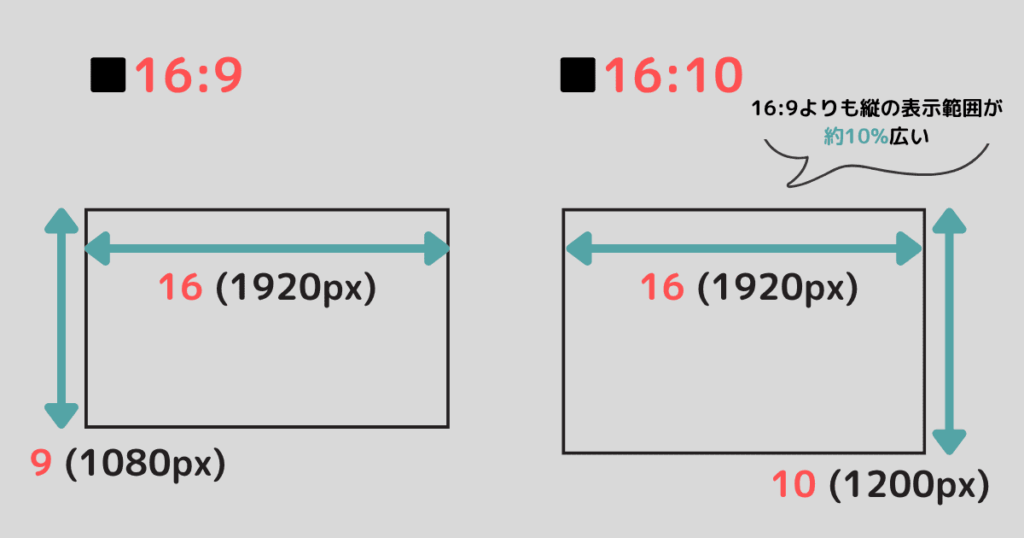
おすすめの画面比率は16:10!
16:9よりも縦の表示範囲が約10%広いので、画面に多くの情報を表示させることができます。
 いちのせ
いちのせ実際、私が今使っているノートPCは16:9ですが、動画編集するには画面が小さく少し不便です…
解像度
ディスプレイはピクセルという小さな点の集合体で構成されています。
上記で画面比率についてご紹介しましたが、例えば16:10のディスプレイであれば「横:1,920個のピクセル(点)」×「縦:1,200個のピクセル(点)」で構成された情報が画面に表示されます。
この数値が高いほど鮮明な映像を表示することができます。
解像度の目安は以下の通りです。
| 解像度 | 用途 |
|---|---|
| フルHD(1,920×1,080) | 事務作業、基本的なデザイン作業・一般的な動画編集 |
| WQHD(2,560×1,440) | より細かい画像・動画編集 |
| 4K(3,840×2,160) | 高解像度の画像・動画編集、4Kのゲーム配信 |
- 縦サイズは画面比率によって異なります。
色再現性(sRGB)
色再現性とは、ディスプレイがどれだけ正確に色を再現できるかを表す能力のことです。
sRGB 100%に近いほど色が正確になります。
光沢の有無
ディスプレイには「グレア(光沢)加工」と「ノングレア(非光沢)加工」の2種があります。
「グレア(光沢)」は画面にツヤがあり映像がきれいに見える反面、光や人物が映り込んでしまいます。
「ノングレア(非光沢)」は映り込みの度合いは低くなりますが、若干ボヤっとした映像になります。
リフレッシュレート
ディスプレイにはリフレッシュレートという要素もあります。
リフレッシュレートとは、ディスプレイが1秒間に映像を更新する回数です。(単位:Hz)
例えば、60Hzの場合は1秒間に60回画面を更新します。
リフレッシュレートが高いほど像が滑らかになるので、FPSのようなゲームをする場合は144Hz以上が推奨されています。
いちのせただ、ゲームをしない場合はそこまで重要ではないと思われます!
Wi-Fi規格
Wi-Fiも規格が新しくなっており、Wi-Fi6やWi-Fi7に対応しているパソコンもあります。
Wi-Fi7は、Wi-Fi6の約2〜3倍の速さが出ます。
ただし、家のルーターや回線速度も対応していないと意味がないので、パソコンだけ対応していても最大速度は出ません。
そのため、パソコンだけでなく家のネット環境も確認する必要があります。
端子の数
ノートパソコンの場合、左右に用意されている端子の数も重要です。
特にUSB Type-Cは2つ以上あると便利です。
Type-C端子は見た目が同じでも機能が違うことがあるので注意が必要です。
確認するポイントは以下の3つです。
- USB PD(充電)に対応しているか
- USB PD:パワーデリバリー。Type-Cケーブルを使用して急速充電ができる。
- データ転送速度(10Gbps以上がおすすめ)
- 10Gbpsは、SSDなどの一般的な高速転送に相当。
- ディスプレイ出力ができるか
- 出力対応していればケーブル1本で映像表示が可能なため、デスク周りがすっきりする。
バッテリー駆動時間・消費電力・重さ・冷却性能
高性能なノートパソコンは基本的に消費電力が大きく、バッテリー駆動時間は短くなります。
そのため、動画編集用ノートパソコンはACアダプター接続で使うのが基本になります。
また、GPU搭載ノートパソコンは重くなることが多く、アダプターもかなり大きいです。
持ち運びを考える場合は、本体の重さだけでなくアダプターの重さも確認する必要があります。
そして何より重要なのが冷却性能です。
冷却性能が弱いと、せっかく高性能なCPUやGPUを積んでいても、温度が上がって性能が落ちてしまいます。
動画編集に必要なPCスペック
いろいろ調べた結果、動画編集用パソコンの目安はだいたい以下のような感じでした。
| パーツ | 目安 |
|---|---|
| CPU | Core i7 / Ryzen 7 以上 |
| メモリ | 32GB 以上 |
| ストレージ | NVMe M.2 SSD 1TB 以上 |
| GPU | GeForce RTX5050 以上 |
| ディスプレイ | 画面比率は16:10、解像度はフルHD、sRGB 100% |
もちろん編集する動画の種類によって必要スペックは変わりますが、長尺動画や高画質動画を編集するなら、このくらいのスペックが安心だと思いました。
いちのせ利用したい動画編集ソフトの推奨スペックを必ず確認してくださいね!
スペックはバランスが大事だと分かった
パソコンのスペックを調べていく中で一番感じたのは、「スペックはバランスが大事」ということでした。
CPUだけ高性能でも、メモリが少なかったり、GPUが弱かったりすると性能を活かせません。
「自分がPCでやりたいこと」を叶えるために、「それを実現するために必要なスペック」と「PC購入に出せる予算」の兼ね合いがとても大切です。
ここまで調べてようやく、自分がどんなパソコンを買えばいいのかが少しずつ見えてきました。
次は、WindowsかMacか、ノートかデスクトップかを決めていきたいと思います!
\ PC初心者が動画編集用のPCを買うまで /