みなさんは「Nintendo Switch Online」の個人プランにはどのように加入していますか?
実は、公式から申し込むよりも楽天ブックスやAmazonで利用券を購入した方が圧倒的にお得です。
ポイントを使えば実質割引、タイミング次第ではかなり安く12か月プランを利用できます。
この記事では私が実際に楽天ブックスで利用券を購入して加入した時の例を用いて、使い方を画像付きでわかりやすく解説します。
「少しでも安くお得に使いたい」という方は、ぜひ最後までチェックしてください!
 いちのせ
いちのせ利用券って難しそうと思っていた方の
参考になるとうれしいです ⸜❤︎⸝
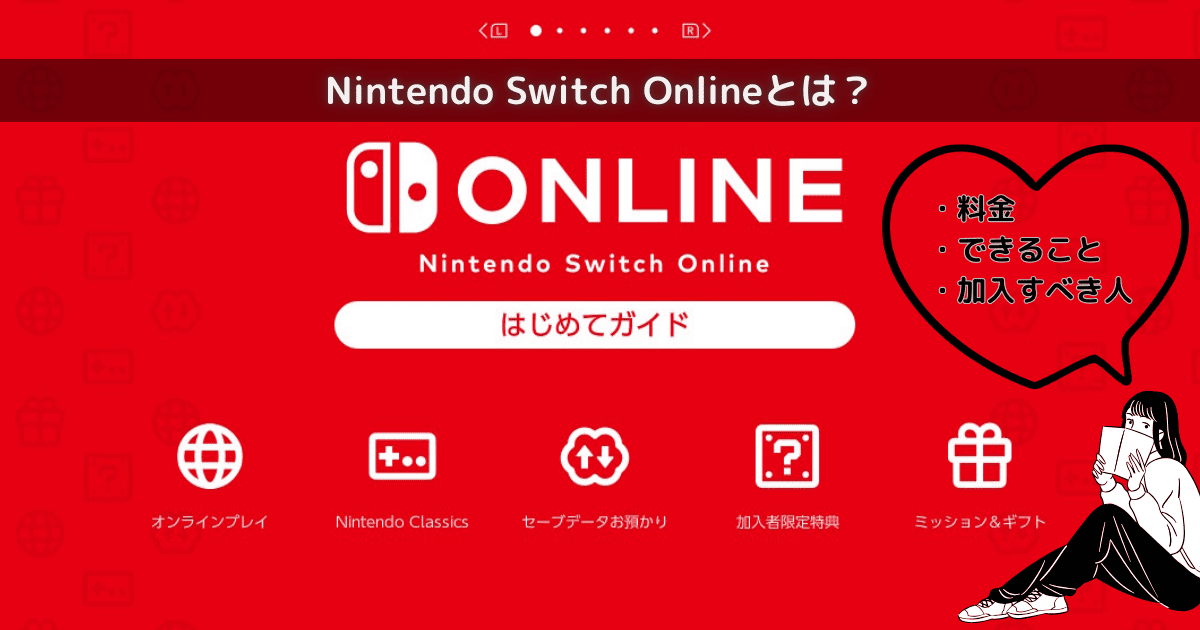
Nintendo Switch Onlineについては、以下の記事で解説しています
楽天ブックス・Amazonで利用券を購入するのがおすすめ
まず、「Nintendo Switch Online」の個人プランに加入するなら、「12か月(365日間)」が圧倒的にお得です。
(ひと月あたり200円)
| Online | Online+追加パック | ||
|---|---|---|---|
| 7日間無料体験 | 0円 | 7日間無料体験 | |
| 1か月(30日間) | 306円(税込) | 1か月(30日間) | |
| 3か月(90日間) | 815円(税込) | 3か月(90日間) | |
| 12か月(365日間) | 2,400円(税込) | 12か月(365日間) | 4,900円(税込) |
- 「Nintendo Switch Online + 追加パック」は12か月プランのみ
ただ、同じ「12か月(365日間)」契約をするとしても、公式ストアから直接申し込むより「各種オンラインストアで利用券を購入する方法」がさらにお得です。
特におすすめなのが、楽天ブックスやAmazon経由で購入すること!
- 楽天ブックス
- 楽天ポイントの還元あり
- 利用券3か月分なら最大100ポイント、12か月分なら最大1,000ポイントまで利用可
- Amazon
- 1%値引き金額にて購入可能(2026年3月現在)
例えば、楽天ブックス経由で12か月分の利用券を1,000ポイント利用して購入すれば、本来なら2,400円のところ、1,400円で購入することができます!
公式サイトからの加入方法だと定価支払いになるため、少しでもお得に利用したい方は「利用券購入」が断然おすすめです。
各利用券は以下よりチェックしてみてください。
【 Nintendo Switch Online 個人プラン 3か月分 】
【 Nintendo Switch Online 個人プラン 12か月分 】
【 Nintendo Switch Online + 追加パック 個人プラン12か月分 】
Nintendo Switch Online利用券の使い方(画像つきで解説)
ここからは、利用券の使い方を解説します。
私が実際に購入した楽天ブックスの画面を用いてのご紹介です。
今回は「Switch本体から直接ダウンロード番号を入力する方法」となります。
通常のお買い物と同様に購入。
- 登録用番号の有効期間は購入から150日後までです。
- 必ず購入から150日以内にSTEP2以降の操作を行ってください。

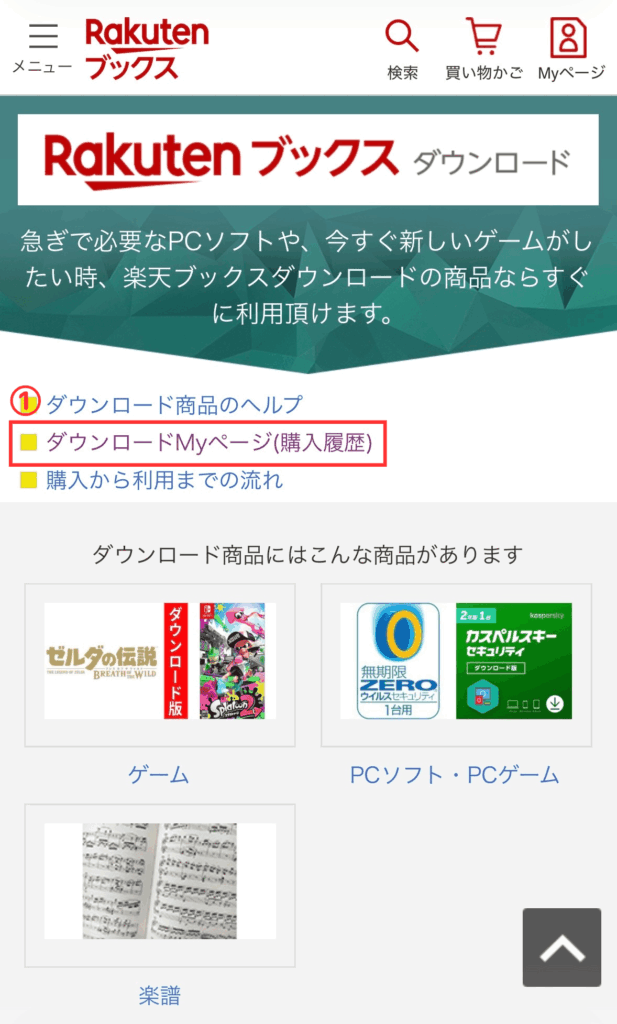
STEP1で購入したNintendo Switch Online利用券の「ダウンロード番号」をメール等で表示しておく。
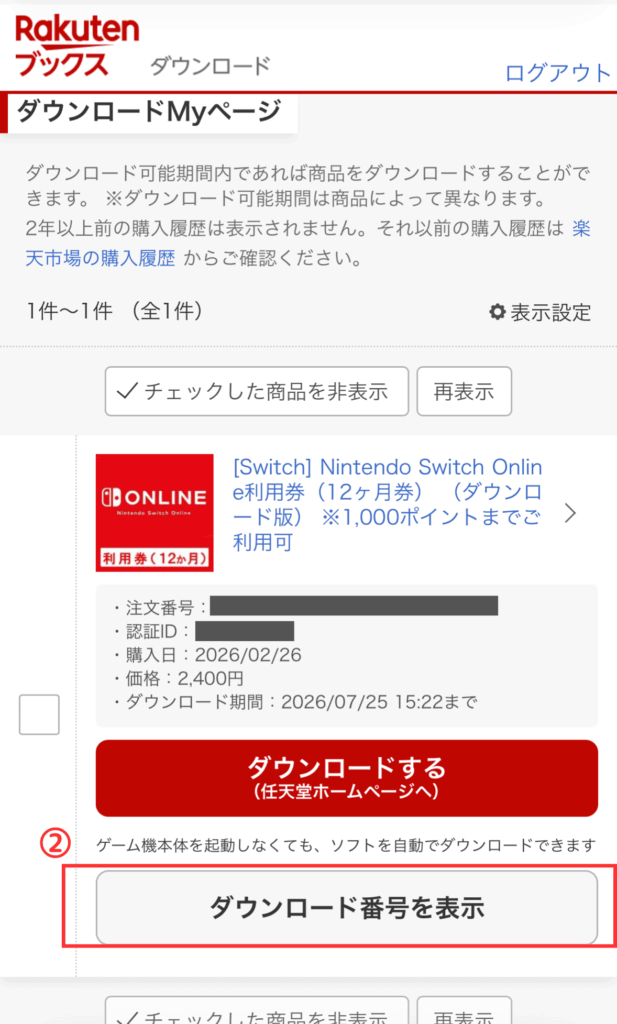
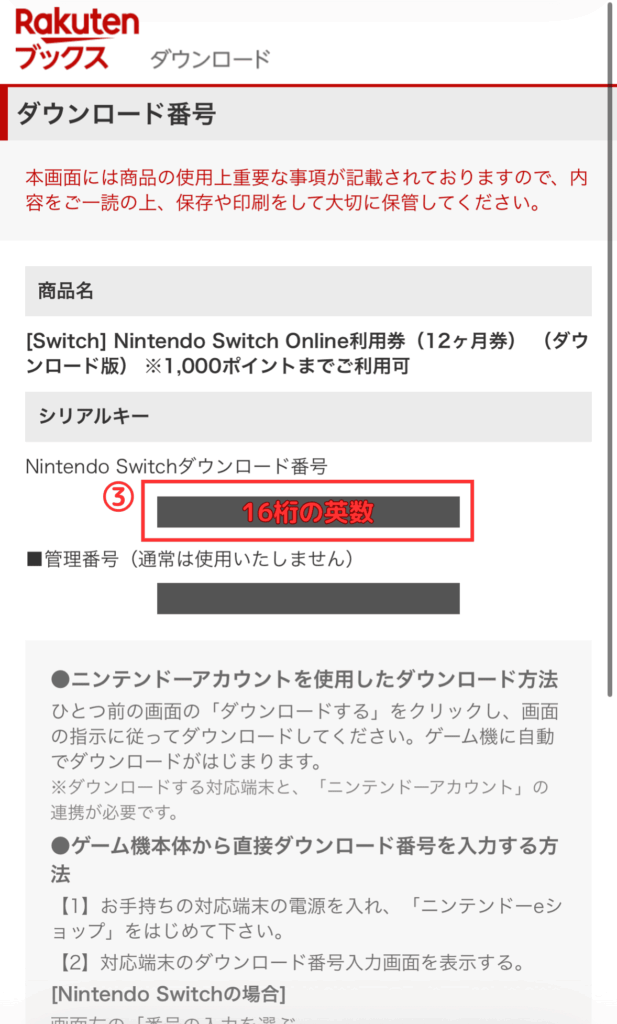
楽天ブックスの場合、以下より確認可能
① トップページの「ダウンロードMyページ(購入履歴)」をクリック。
②「ダウンロード番号を表示」をクリック。
③「シリアルキー」欄に「Nintendo Switchダウンロード番号」が表示される。
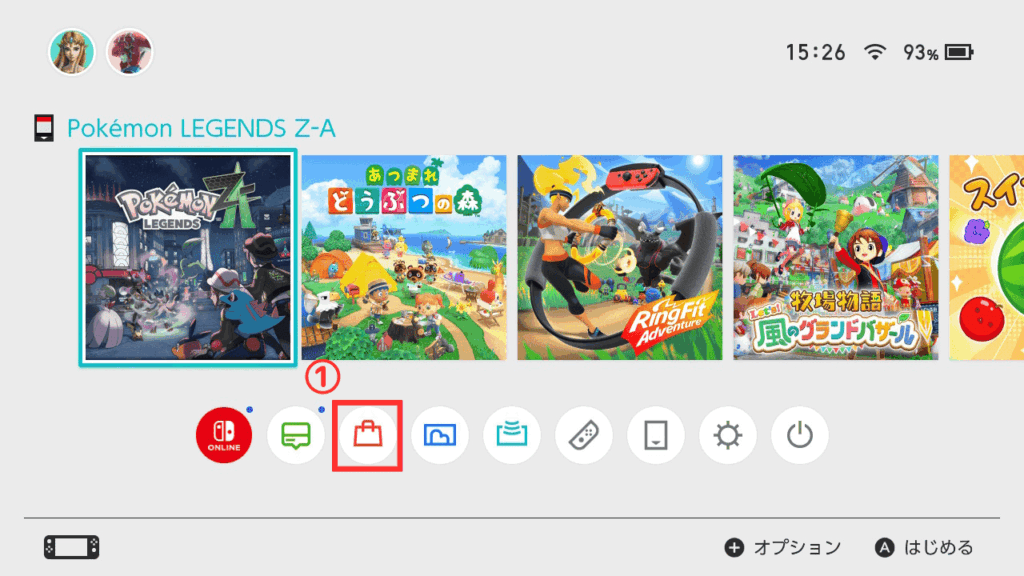
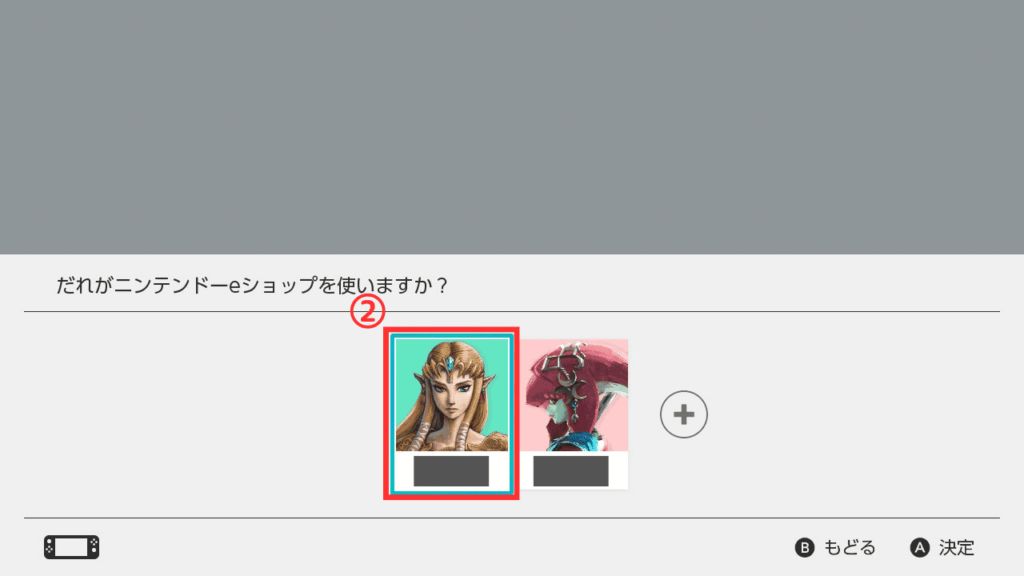
① Switchホーム画面から「ニンテンドーeショップ」を起動。
② Nintendo Switch Onlineに加入したい人のアカウントを選択。
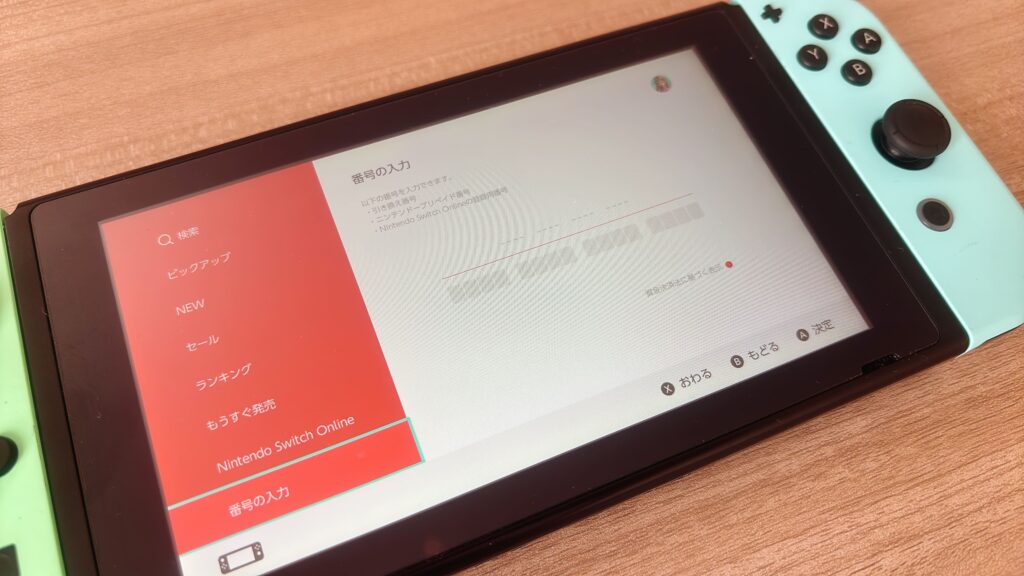
STEP2で表示させた16桁の英数をSwitchに入力。
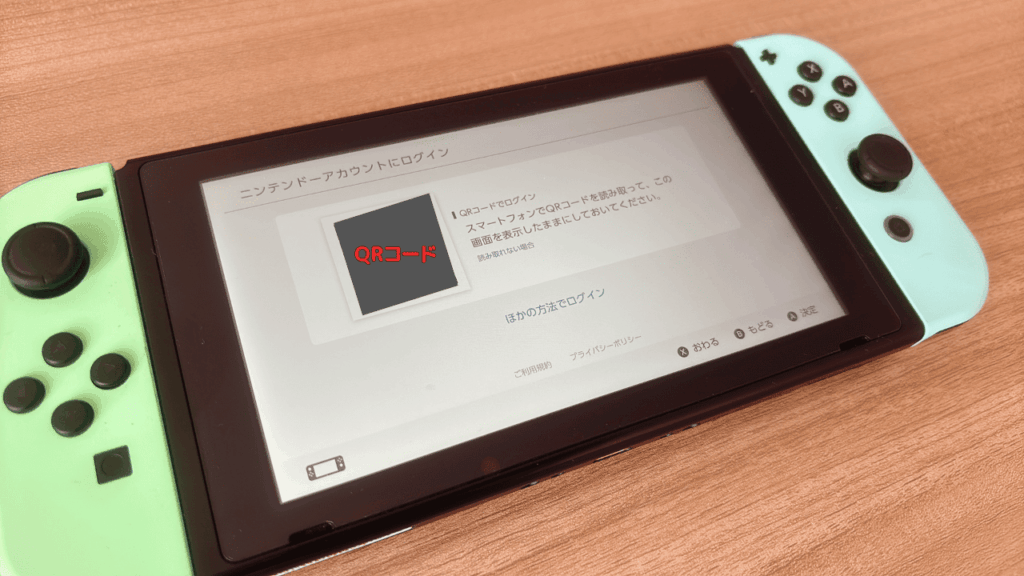
- QR読み取り後、Switchは触らずそのままにしておく。
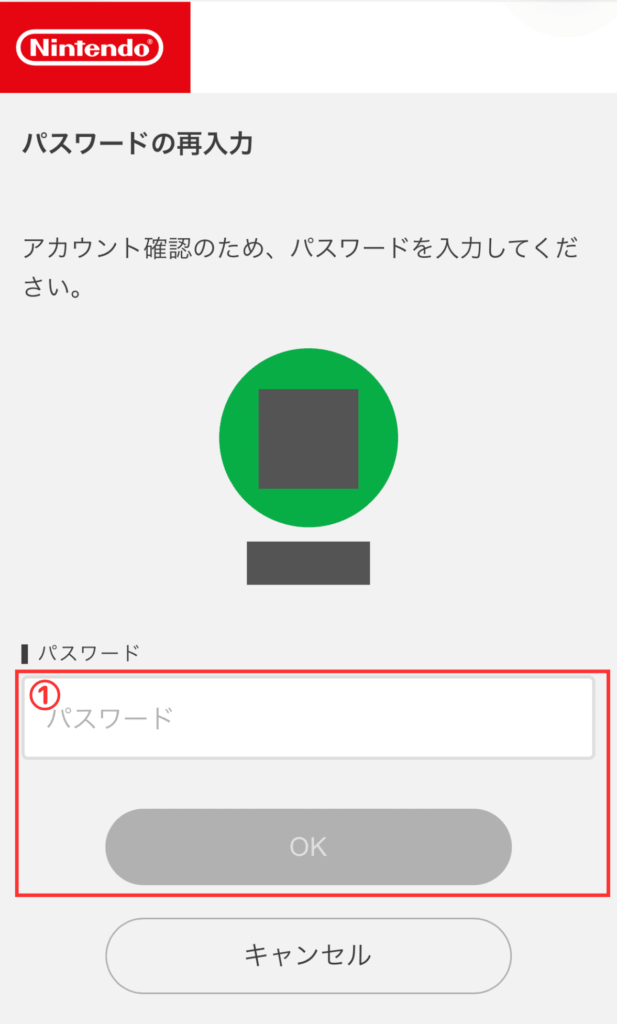
① パスワードを入力する。
② 届いたメールに記載されている「認証コード」を入力する。
③「本人確認が完了しました。」の画面が表示される。
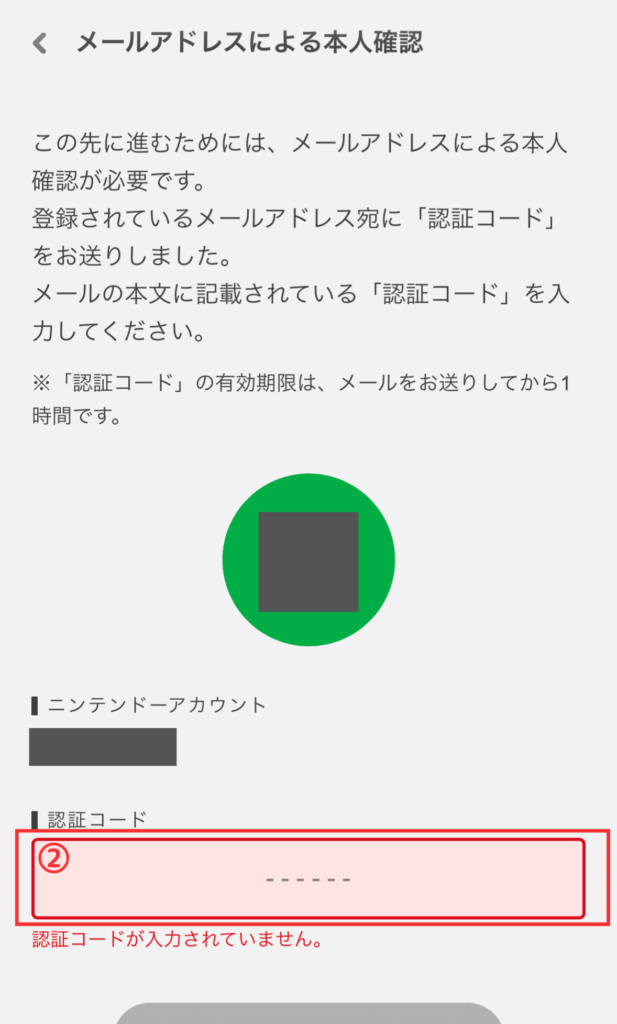
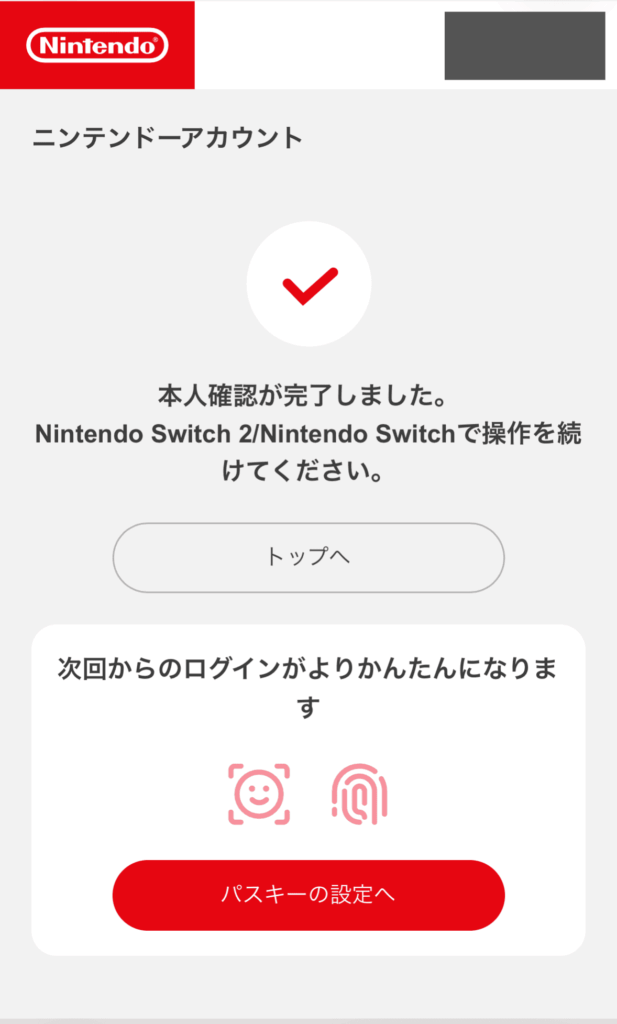
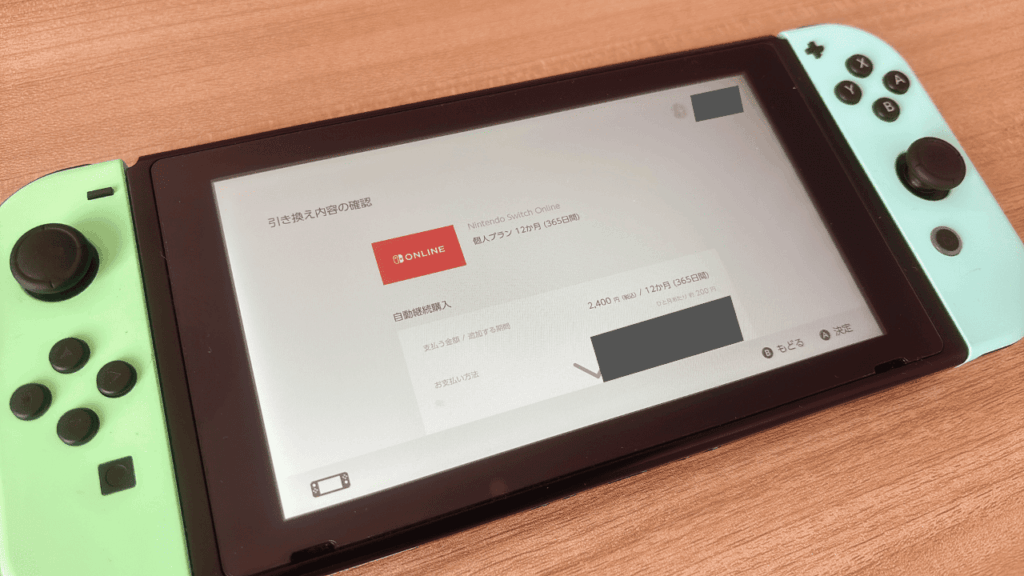
STEP6が完了すると、Switchに自動で「引き換え内容の確認」画面が表示されている。
内容を確認し、下の方までスクロールすると「申し込む」ボタンがあるのでクリックする。
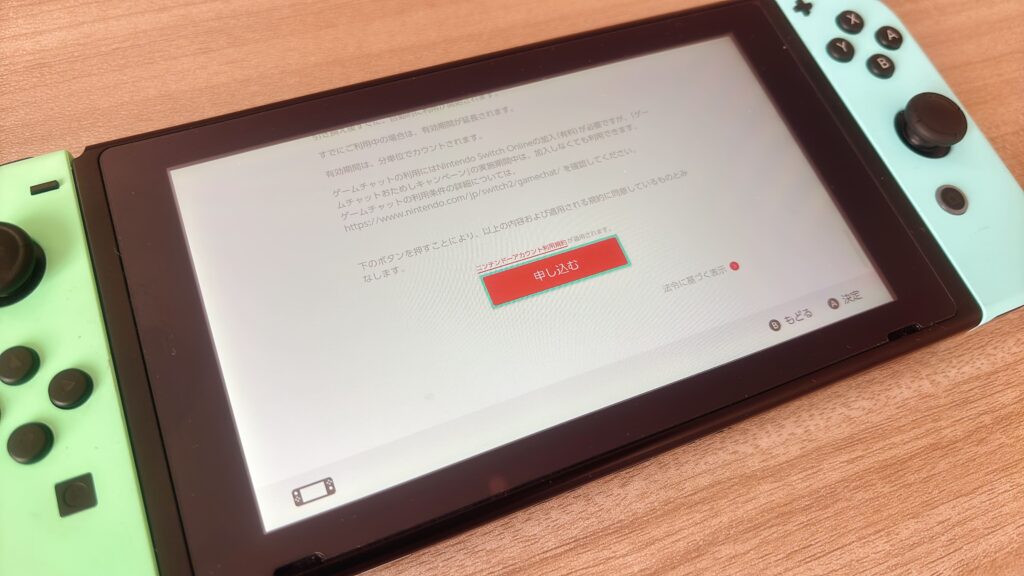
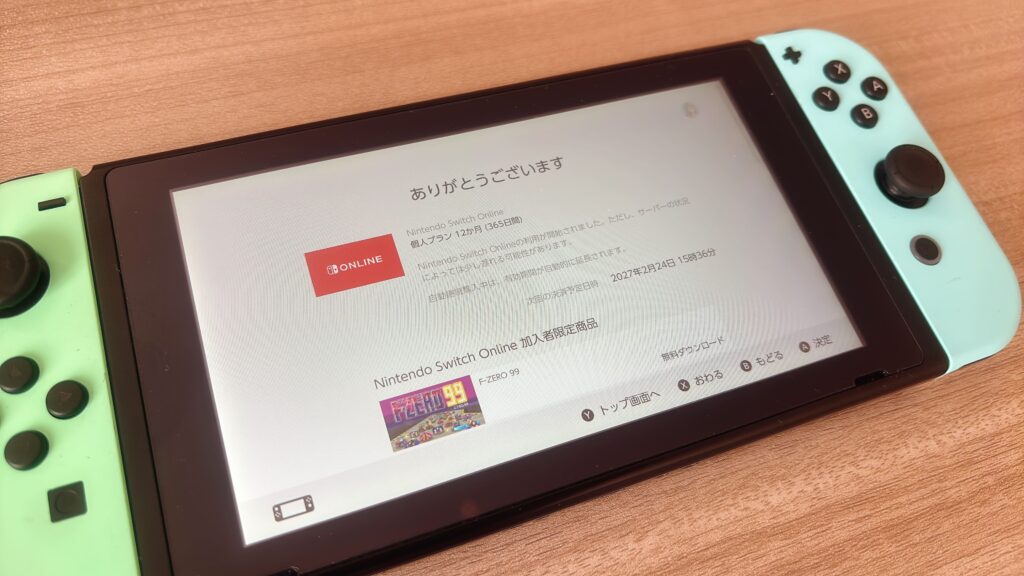
「加入完了の確認方法」と「注意点」
加入完了したかは、Switch本体から以下の方法で確認できます。
- Switchホーム画面から「ニンテンドーeショップ」を起動。
- 右上のユーザーアイコンを選択。
- 「アカウント情報」画面が表示されるので、左のバーから「Nintendo Switch Online」を選択。
すると、以下のような画面が表示されます。
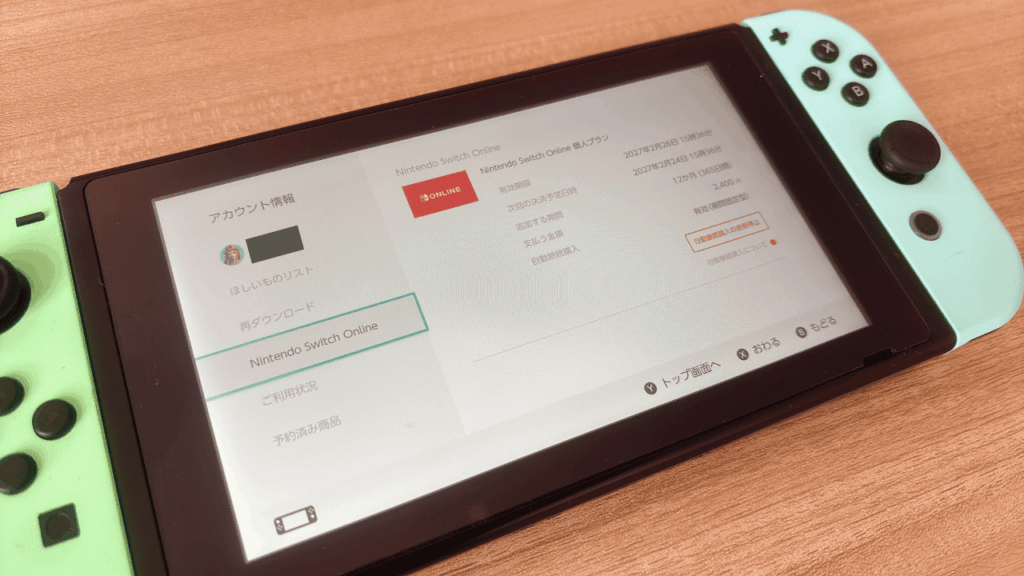
私がSTEP8の登録完了まで終わらせたのが、「2026年2月26日 15時36分」でした。
- 任天堂から「Nintendo Switch Onlineの自動継続購入が有効になりました」というメールが届いたのがこの日時。
私は「12か月(365日間)」プランを購入したので、有効期限は「2027年2月26日 15時36分」と表示されています。
【 注意点 】
「自動継続購入」にされている方は、決済タイミングは有効期限の48時間前という点に注意してください。
(「次回の決済予定日時」もこの画面で確認できます。)
(例)
私の場合、次回の決済予定日時は「2027年2月24日 15時36分」と表示されています。
Nintendo Switch Onlineが使えるのは2027/2/26 15:36までですが、2日前の2027/2/24 15:36の時点で決済されます。
お得にNintendo Switch Onlineを楽しもう!
公式からの加入よりひと手間かかりますが、その分お得に購入できる方法です。
「ダウンロード番号を自分で登録するのは難しそう…」と思っていた方もぜひチャレンジしてみてください!
いちのせ楽しいSwitchライフを☆彡
【 Nintendo Switch Online 個人プラン 3か月分 】
【 Nintendo Switch Online 個人プラン 12か月分 】
【 Nintendo Switch Online + 追加パック 個人プラン12か月分 】
Nintendo Switch Onlineについてはこちら!