いろいろ調べて悩んだ結果、今回動画編集用に新しいパソコンを購入しました。
これまで使っていたパソコンはメモリ8GB・内蔵GPUの一般的なノートパソコンだったのですが、動画編集をするにはスペックが足りず、動作がかなり重い状態でした…。
そこで今回は、動画編集ソフトが快適に動くことを重視してパソコンを選びました。
実際に使ってみると、これまでのPCとの性能差にびっくり!
この記事では、購入したパソコンのスペック、実際に使ってみた感想、動画編集の快適さなどをレビューしていきます。
 いちのせ
いちのせ開封する瞬間ってワクワクしますよね ⸜❤︎⸝
購入したPCのスペック紹介
今回購入したパソコンはマウスコンピューターの「NEXTGEAR J6-A7G60WT-B」です。
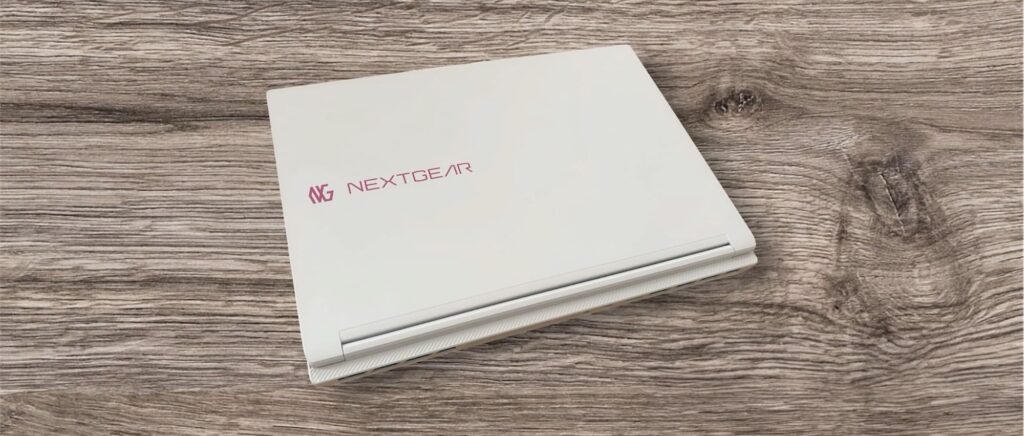
動画編集用として購入した、GPU搭載のゲーミングノートPCです。
これまで使っていたのは、LAVIEの一般向けノートPCでした。
ブログ作業や普段使いでは特に問題ありませんでしたが、動画編集を始めるとスペック的にかなり厳しく、動作が頻繁に固まるようになってしまいました。
そのため今回は、「動画編集を快適にできること」を最優先にしてPCを選びました。
主なスペックはこんな感じです。
| パーツ | スペック |
|---|---|
| OS | Windows 11 |
| CPU | AMD Ryzen 7 255 プロセッサ |
| GPU | NVIDIA GeForce RTX 5060 Laptop GPU / GDDR7 8GB |
| メモリ | 32GB ※課金してカスタマイズ |
| ストレージ | 1TB NVMe SSD ※課金してカスタマイズ |
| ディスプレイ | 16インチ( 1920×1200 ) |
いちのせパーツの用語がよく分からないという方は
以下の記事を参考にしてみてください!
このPCを選んだ理由
かなりいろいろ調べて比較しましたが、最終的にこのPCを選んだ理由はいくつかあります。
スペックが十分だった
まず一番大きかったのは、やはりスペックです。
- Ryzen 7
- RTX 5060搭載
- メモリ32GB
- ストレージ 1TB
という構成で、動画編集をするには十分なスペックだと感じました。
特にメモリ32GBはかなり重視しました。
以前のPCが8GBだったこともあり、「また動作が重くなるのは嫌だな…」という気持ちが強かったです。
画面が大きくてきれい
ディスプレイが16インチでかなり見やすいのも魅力でした。動画編集では、
- タイムライン
- プレビュー画面
- 素材一覧
などを同時に表示するので、画面が大きいとかなり作業しやすいです。
以下の記事でもご紹介しましたが、このPCは画面比率が1920×1200の16:10で縦の表示範囲も広いので、ノートPCでも問題なく動画編集ができています!
また、色再現性(sRGB)も100%なのでとてもきれいで、写真・動画編集にも影響はありません。
ゲーミングPCに少し憧れがあった
最近、デスク環境を整える動画を見るのが好きで、ゲーミングキーボード、ゲーミングマウス、白いデスク環境などにかなり興味を持っていました。
その流れでゲーミングPCにも少し憧れがありました✨
特にこのPCは、以下のデザインがかなり好みでした。
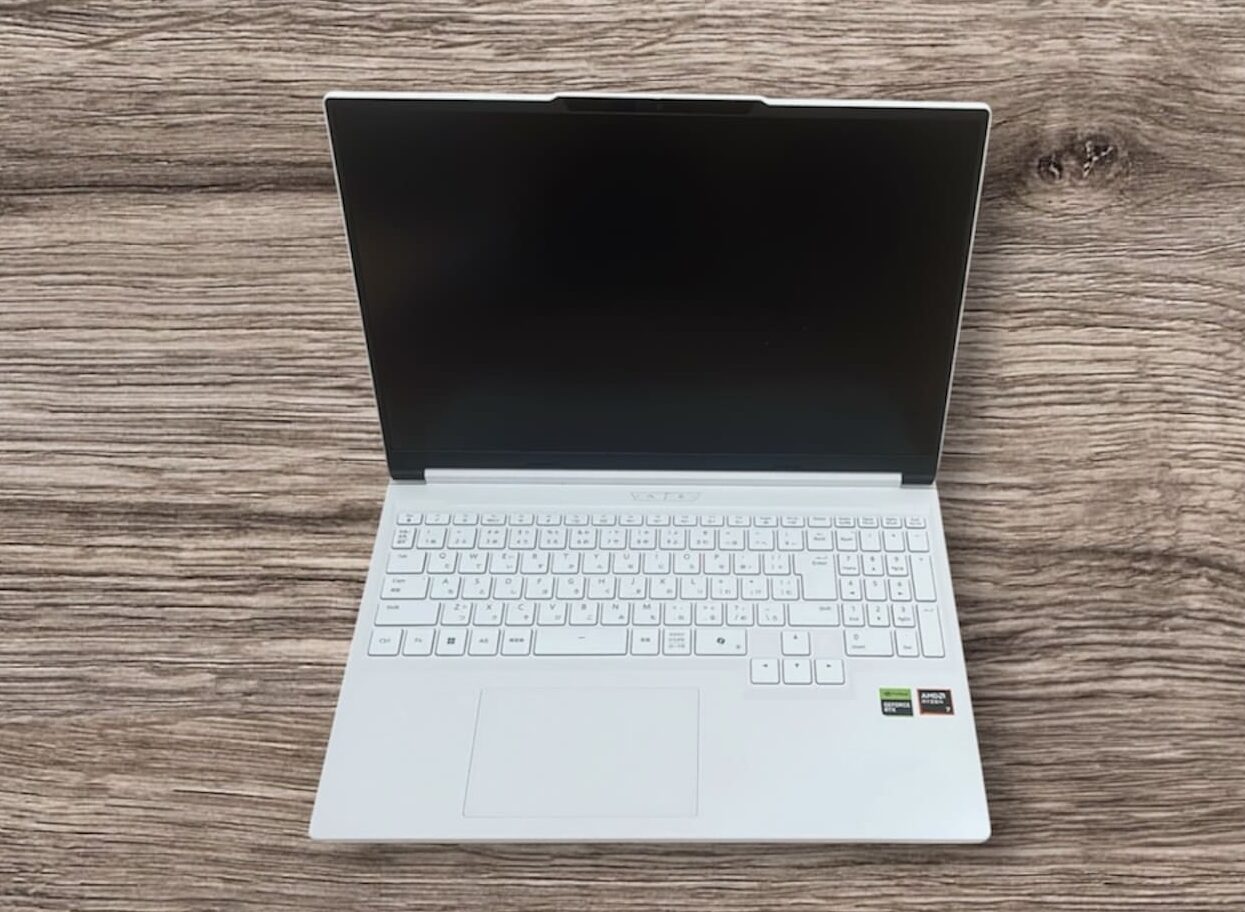
- 白い筐体
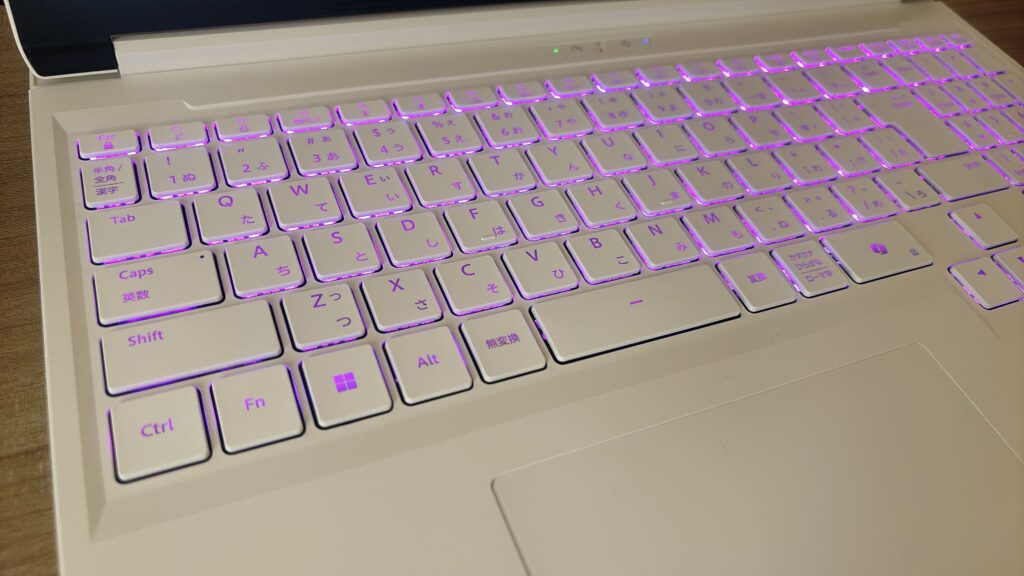
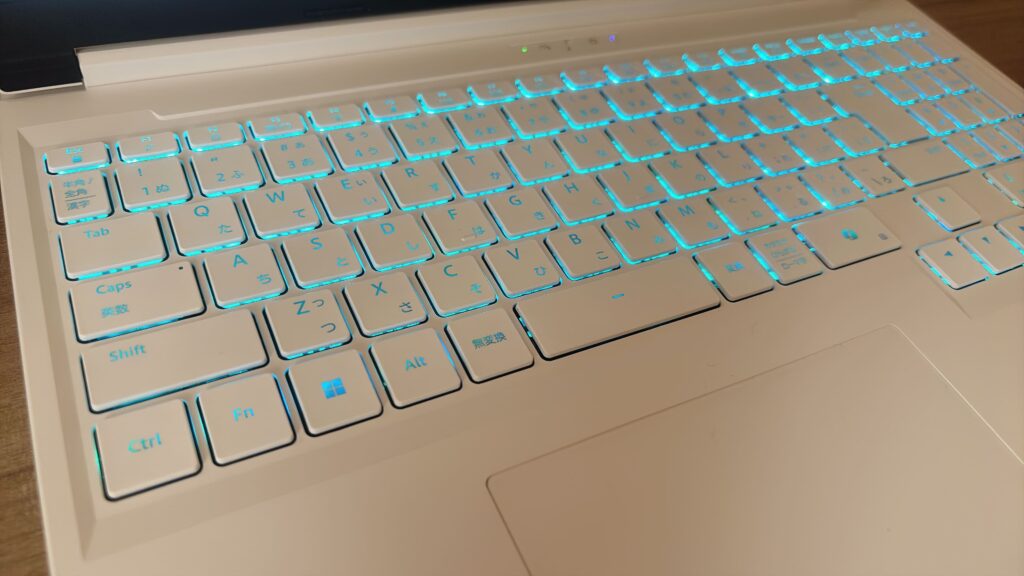
- 光るキーボード
ゲーミングPCというと黒いイメージが強かったので、白いデザインはとても惹かれました。
いちのせ仕事をする上でテンションが上がる環境にするのは大事だと思う(笑)
サポートがしっかりしていた
BTOパソコンは初めてだったので、サポート面も気にしていました。
調べてみると、サポートの評判も比較的良く、購入後も安心感がありそうだと感じました。
実際、購入後に何度か「商品は無事に届きましたか?」「使い心地はどうですか?」「困ったことはありませんか?」という内容のメールが届き、ちゃんとサポートしてくれている感じがありました。
価格とスペックのバランスが良かった
クリエイター向けPCも結構調べたのですが、やはり価格が高めでした。
一方で、このPCは
- 動画編集向けスペック
- RTX 5060
- メモリ32GB
- ストレージ 1TB
という構成なのに、比較的価格とのバランスが良いと感じました。
いちのせメモリとストレージは課金してカスタマイズしていますが、
それでもクリエイター向けPCと比べても買いかなと感じました。
開封・付属品
開封
届いた箱はかなり大きくて、重量感がありました。
届くまでは精密機械だけど郵送で大丈夫かなと少し不安でしたが、二重の段ボールとなっており、本体は保護輸送用の段ボールで覆われていたので安心感のある梱包でした。
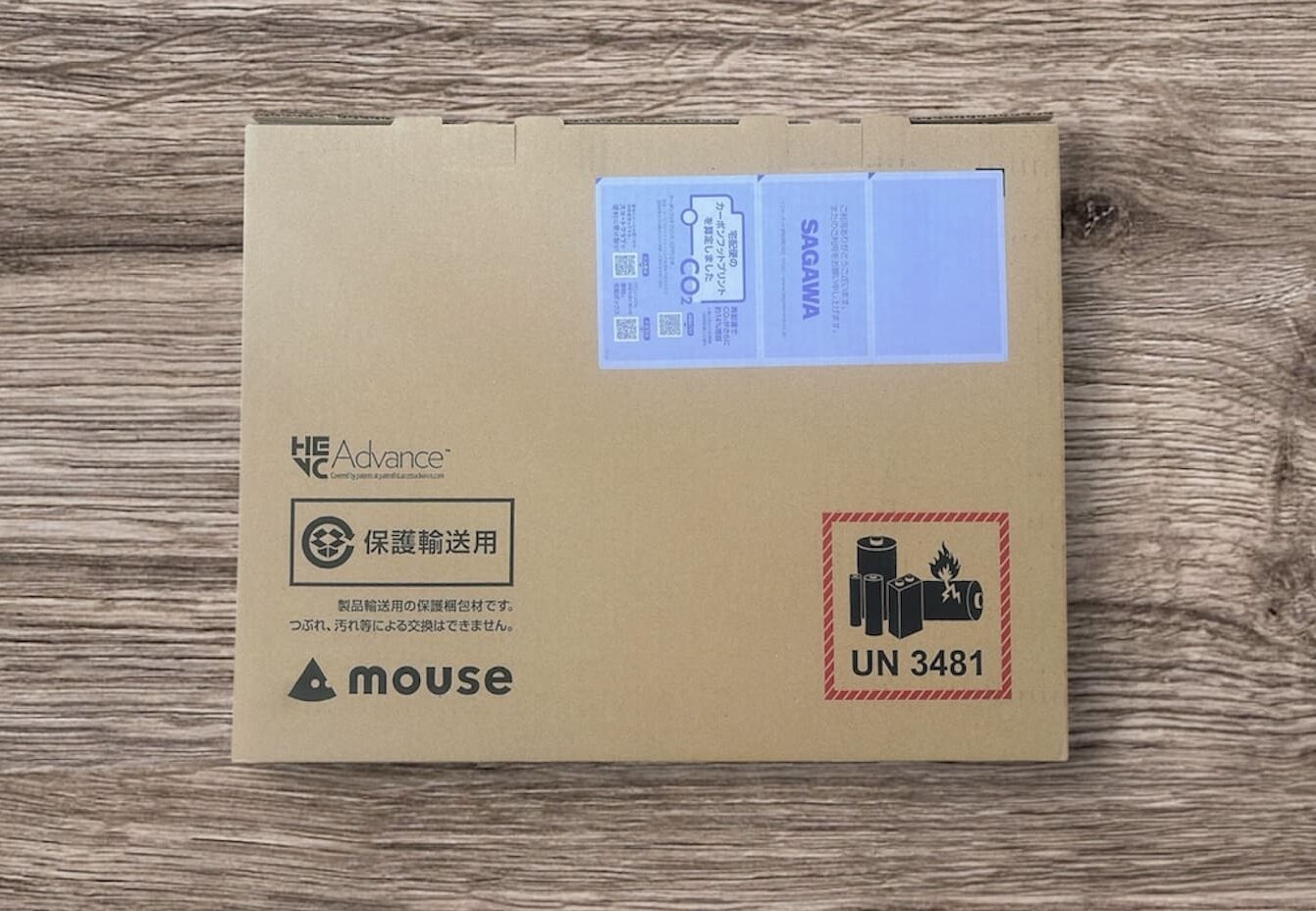
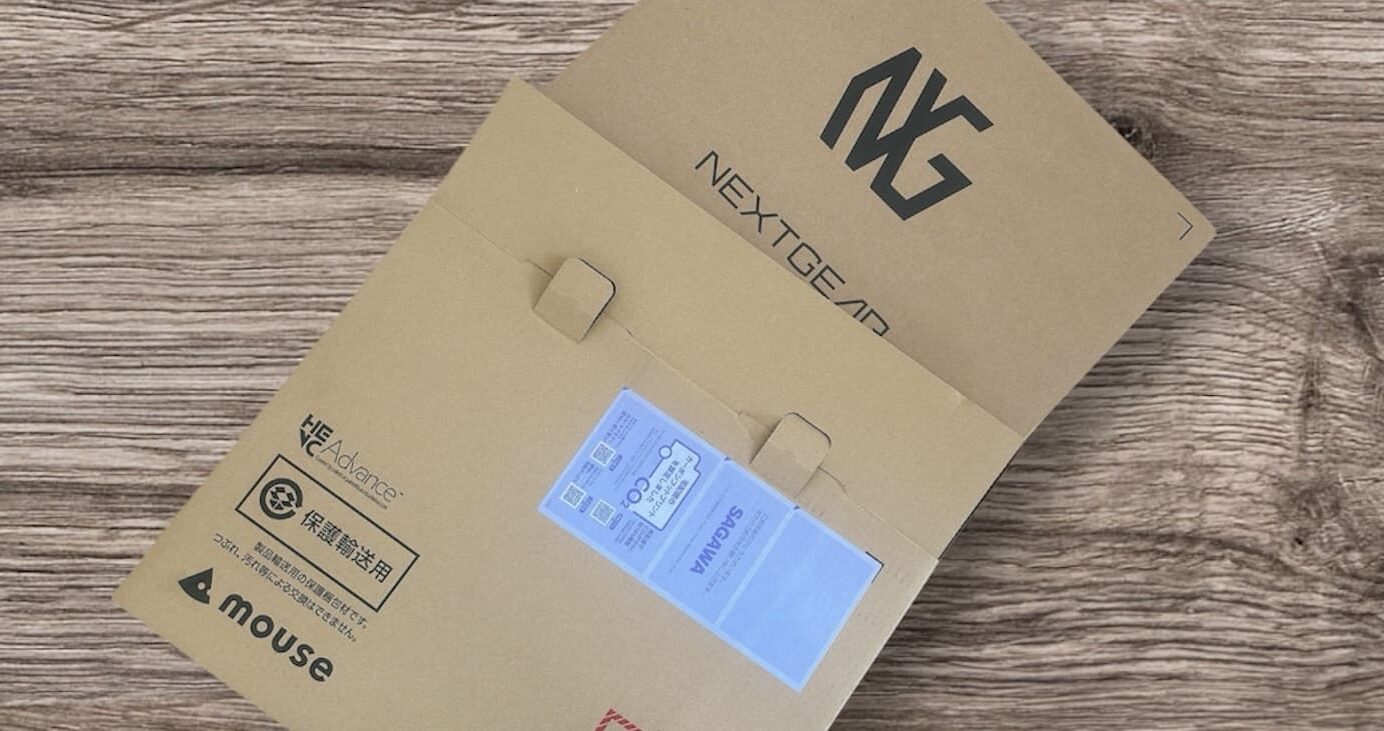
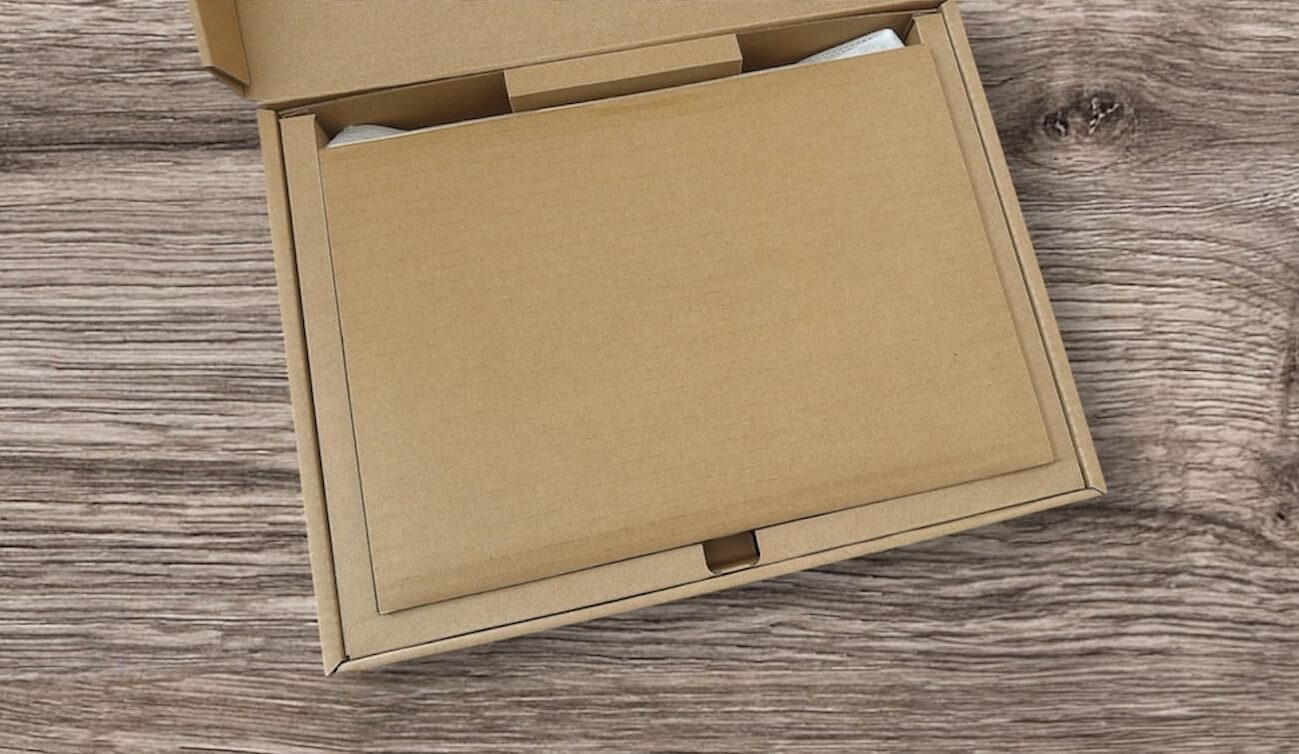
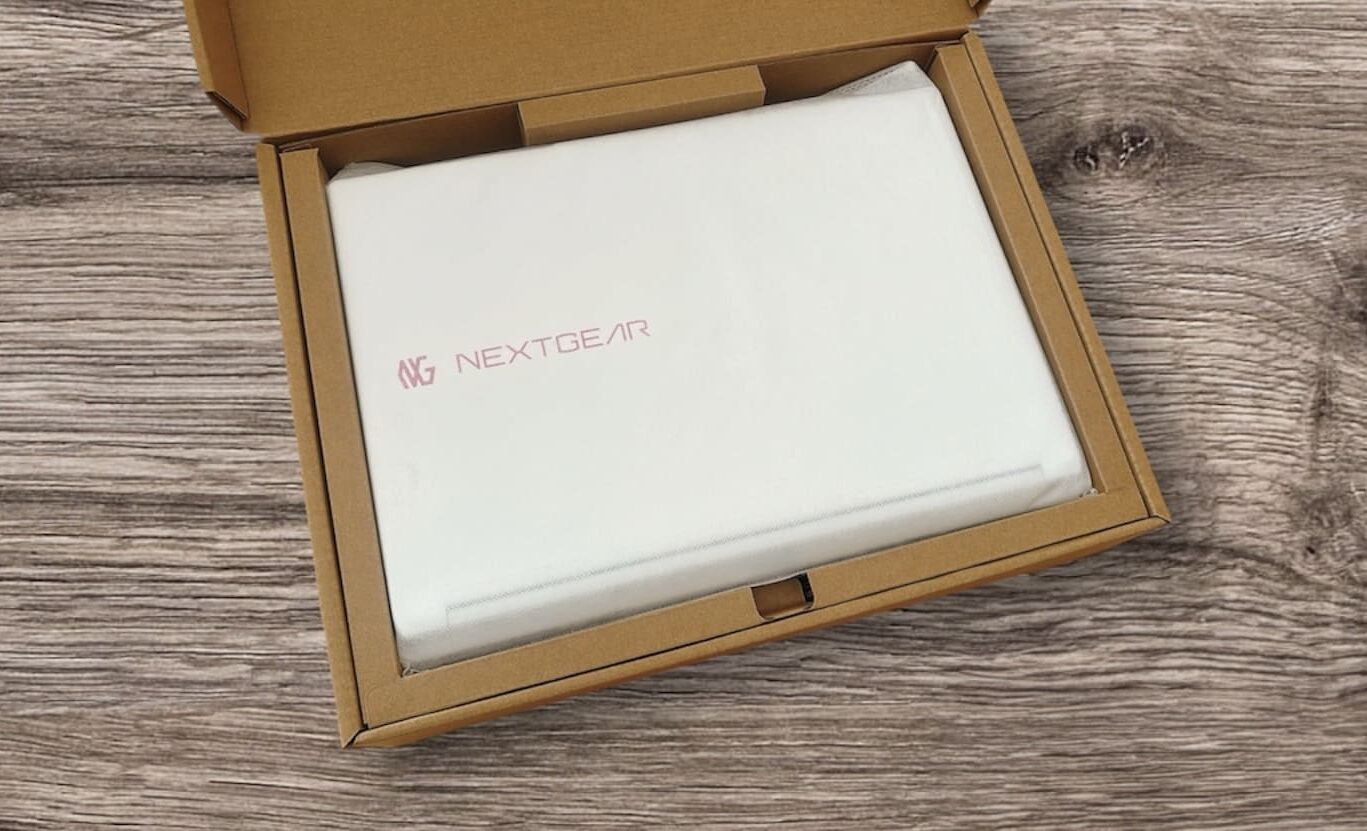
本体の段ボールを開けてみると、中でPCが動かないように隙間なく梱包・保護されていて安心!
実際に傷などもなく、無事に届きました。
付属品
付属品としては、これらが入っていました。
- ACアダプター
- 電源ケーブル
- 説明書類
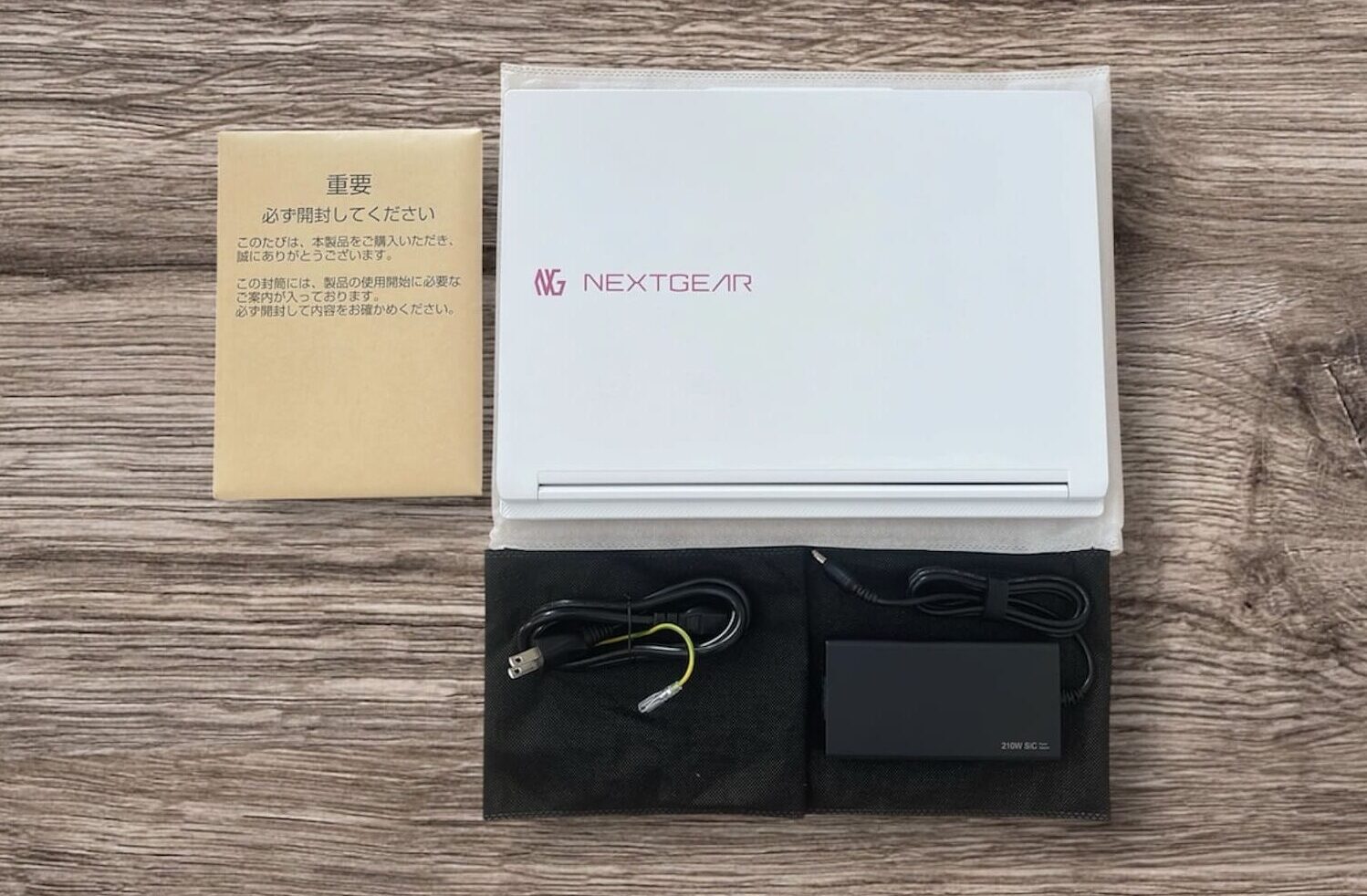
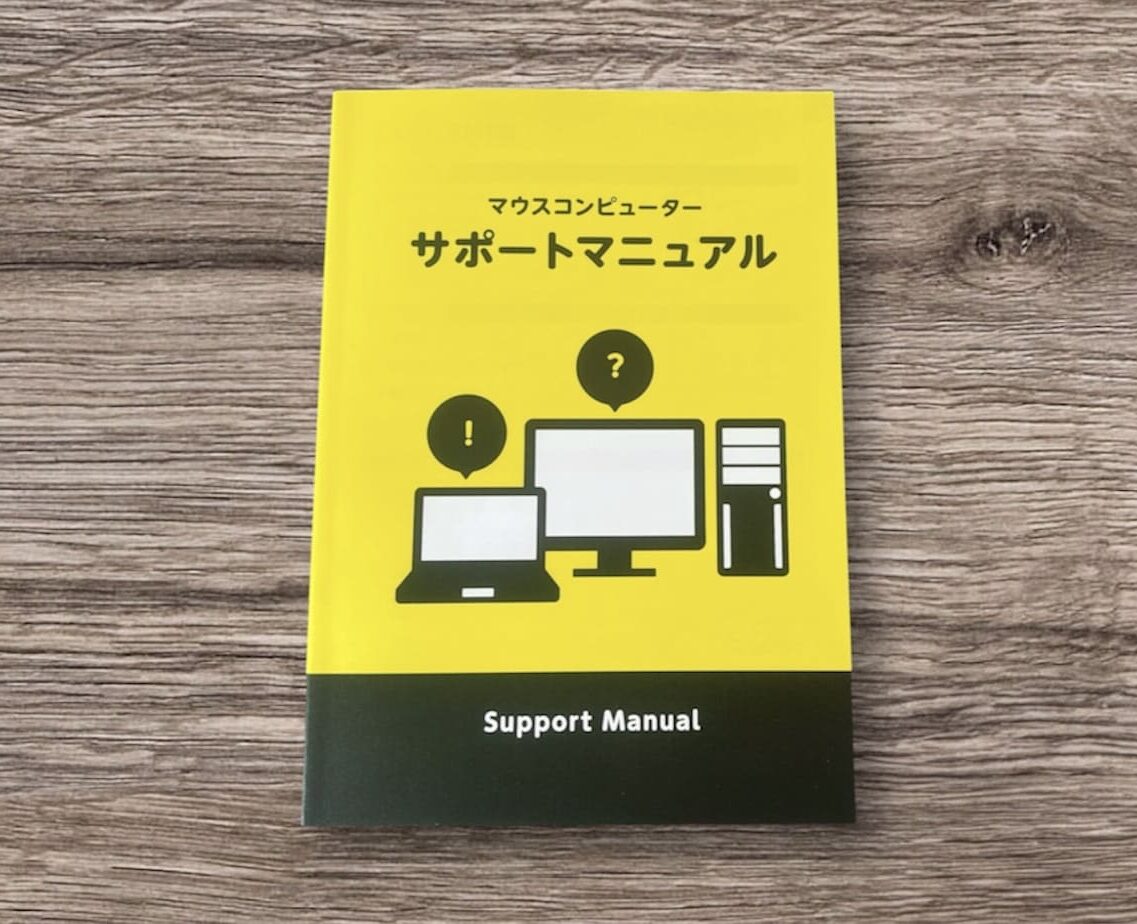
特に、封筒の中に入っていたサポートマニュアルはとても丁寧に記載してあり、困ったときに便利そうだなと感じました。
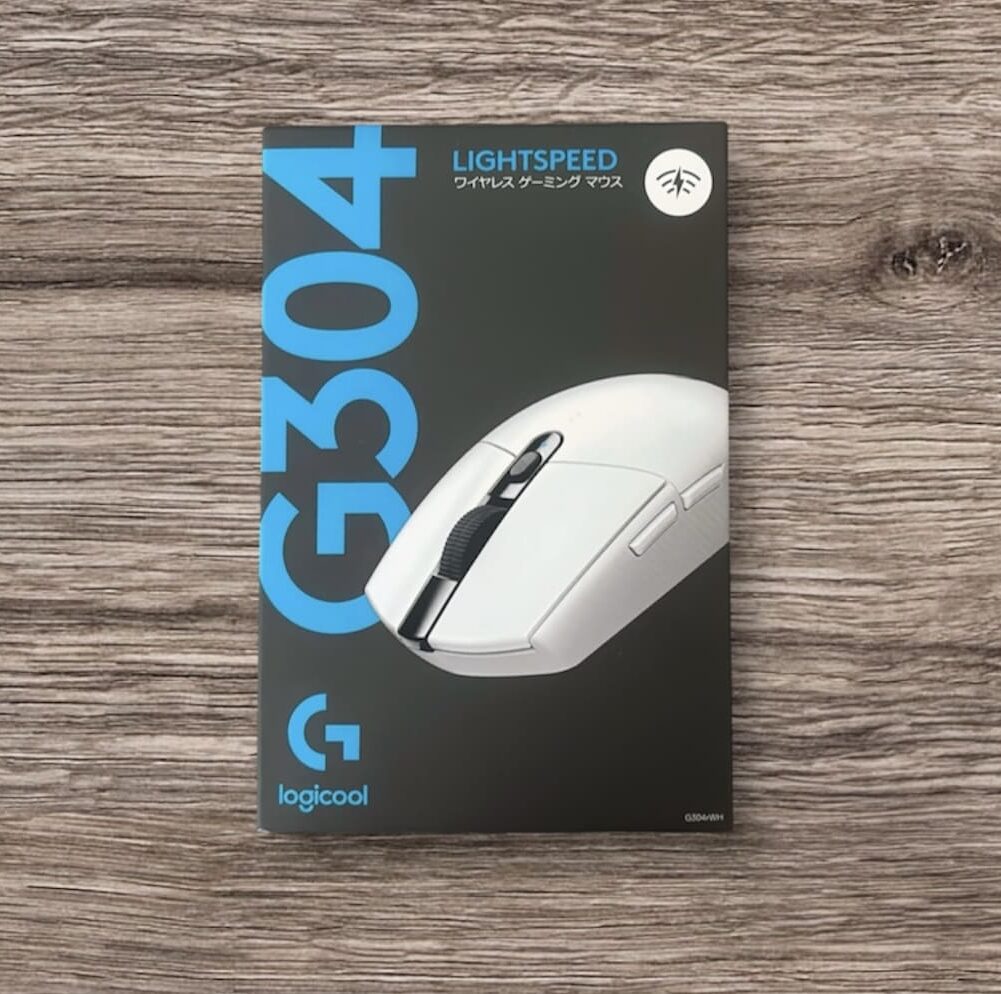
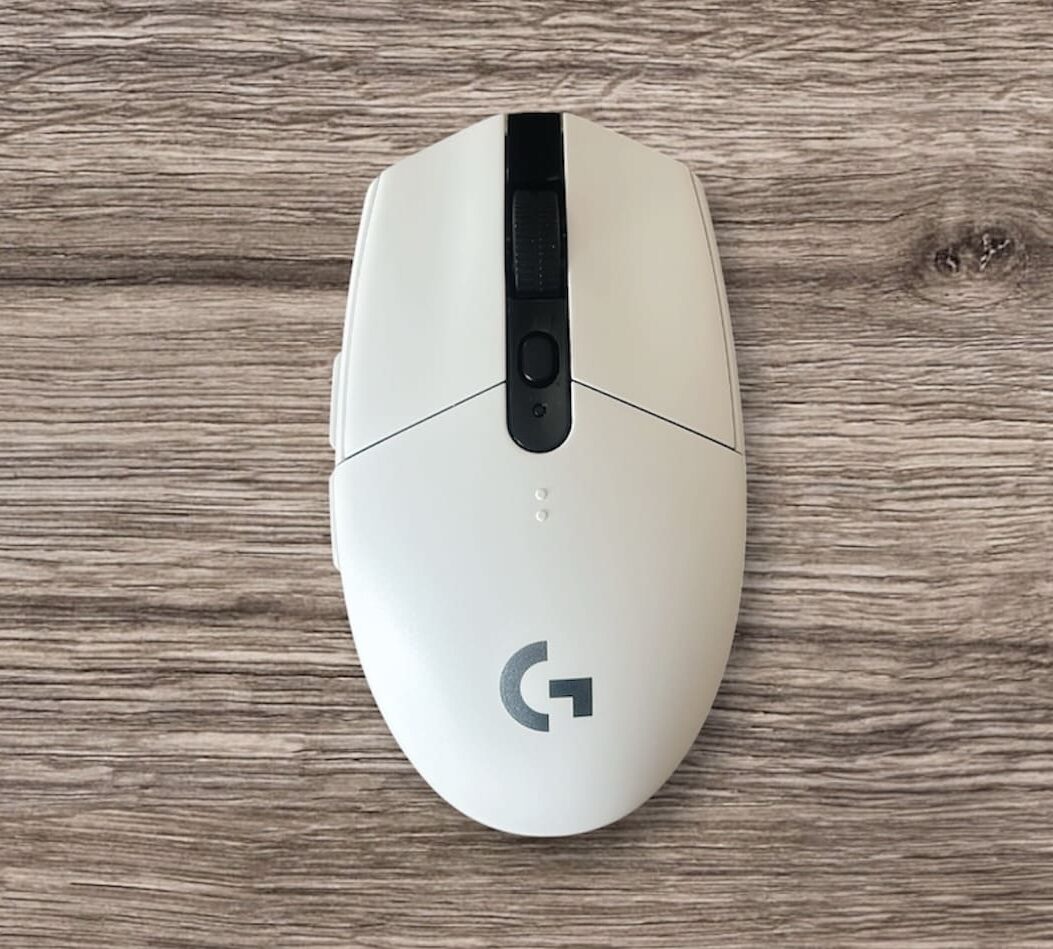
ちなみに、マウスコンピューターではたまにキャンペーンをやっており、私が購入したときは「Logicool G304rWH」のマウスがついてきました。
 いちのせ
いちのせ使いやすくて、愛用しています!
製品レビュー
外観
本体は白を基調としたデザインで、かなりシンプルです。
ゲーミングPC特有のゴツすぎる感じはそこまでなく、個人的にはかなり好みでした!
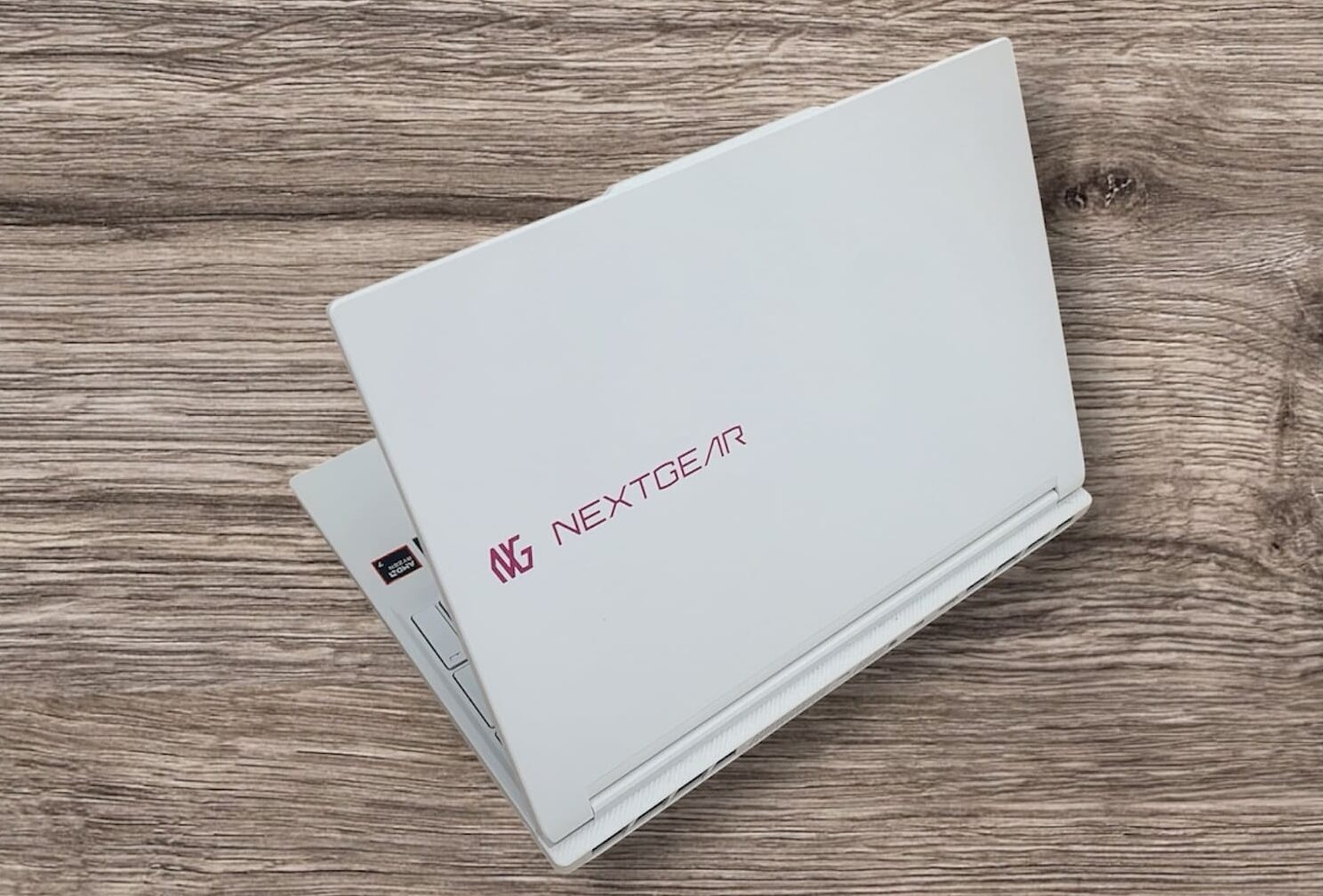
キーボードはライトが光る仕様になっていて、最初は「本当に光ってる…!」とウキウキしました。
実際の重さやサイズ感
16インチなので、やはりサイズは大きめです。
また、GPU搭載ノートPCということもあり、本体はそこそこ重いです。
さらに、ACアダプターもかなり大きいので、持ち運ぶと結構重量があります。
※公式サイトによると、本体重量(標準バッテリー使用時)約2.21kg。
いちのせ肩掛けバッグだと肩がやられそうなので、
持ち運ぶならリュックがいいかなと思います。
そのため、毎日持ち歩きたい、軽さ重視という方には向かないかもしれません。
ただ、その分画面はかなり見やすく、本当に動画編集しやすいです。
端子の種類と数
端子類はかなり充実している印象でした。
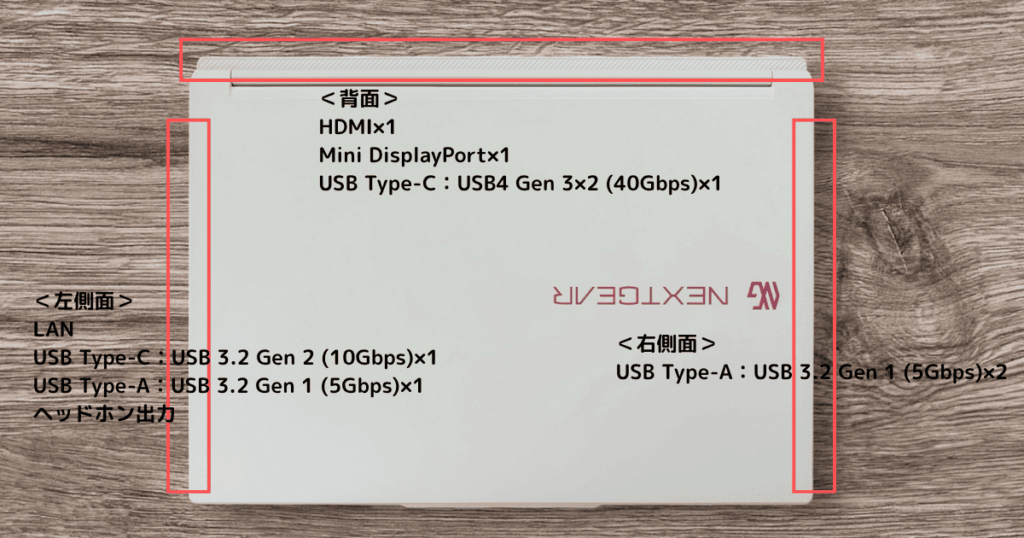
Type-C端子もあり、外部ディスプレイや周辺機器も接続しやすいです。
個人的には、Type-C端子が複数あるのはかなり便利だと感じました。
ただ、充電コードを挿す場所がPC背面にあるので、最初は少し慣れませんでした。
デスク環境によっては設置場所を調整する必要があるかもしれません。
ファンの音や発熱
動画編集や動画書き出しなど、重い作業をするとファンはかなり回ります。
そのため、静かな場所だと「おお、頑張ってるな…!」という感じの音がして、背面からかなり風が出ます。
ただし、これは動画書き出しなど重い作業の時だけで、普段のブログ作業やネット閲覧ではそこまで気になりません。
発熱についても、ゲーミングPCは初めてなので比較はできませんが、私が今まで使用してきたノートPCと比べて大差ないかと思います。
バッテリー持ち
高性能ノートPCなので、バッテリー持ちはそこまで長くありません。
基本的に、以下の作業をするときはACアダプター接続前提だと思った方が良いです。
- 動画編集
- 動画の書き出し
- 重い作業
フル充電の状態からACアダプターなしで作業したとき、上記の作業だと1~2時間程度で充電がなくなります。
逆に、ネット閲覧やブログ作業程度であればもう少し持ちますが、どちらにせよある程度の時間作業するときはACアダプターが必須だと思います。
実際にダビンチリゾルブを使ってみた
実際にダビンチリゾルブを使ってみると、以前のPCとの違いに驚きました。
以前のPCでは、
- 動画再生で止まる
- テロップ移動で固まる
- 3操作に1回フリーズ
みたいな状態だったのですが、このPCでは快適に動きます。
動画のプレビュー再生もスムーズで、編集作業のストレスがだいぶ減りました。
動画編集の動作の快適さ
一番感動したのは、やはり動画編集の快適さです。
特に、
- プレビュー再生
- 動画書き出し
- テロップ編集
- タイムライン操作
このあたりがかなり快適になりました。
元々ダビンチリゾルブはPCに求めるスペックも高いと思われますが、このノートPCは特にストレスもなくサクサク動きます!
動画編集を続けていくなら、やはりGPU搭載PCは必要なんだなと実感しました。
このPCがおすすめな人
このPCは、以下のような人にはかなりおすすめだと思います。
- 動画編集をしたい人
- 長く使えるPCが欲しい
- GPU搭載PCが欲しい人
- ゲーミングPCに興味がある人
- 白いデザインが好きな人
逆に、以下のような人にはオーバースペックかもしれません。
- とにかく軽いPCが欲しい
- 毎日持ち運びたい
- ネットや事務作業だけ
ただ、動画編集を快適にやりたいなら、とても満足度の高いPCだと感じました。
PC初心者でも、自分に合うPCを選ぶことができました!
5年ぶりのPC買い替えは、思っていた以上に調べることがたくさんありました。
でも、「何となく高いPCを買う」のではなく、自分がやりたいことから必要なスペックを考えていったことで、PC初心者の私でも納得できる一台を選ぶことができました。
そして何より、以前はフリーズに悩まされていた動画編集が、今では快適にできるようになったことが嬉しいです!
これからは新しいPCを相棒に、ブログやYouTubeなど、やってみたかったことにもっと挑戦していきたいと思います。
ここまで5記事にわたって書いてきた「PC買い替えシリーズ」も、今回でひとまず完結です。
この記事が、これからPCを買い替える方の「自分に合ったPCを選ぶきっかけ」になれば嬉しいです。
\ ぜひチェックしてみてね /
いちのせ「自分のやりたいこと」と「必要スペック」を
すり合わせることが大事!
\ PC初心者が動画編集用のPCを買うまで /